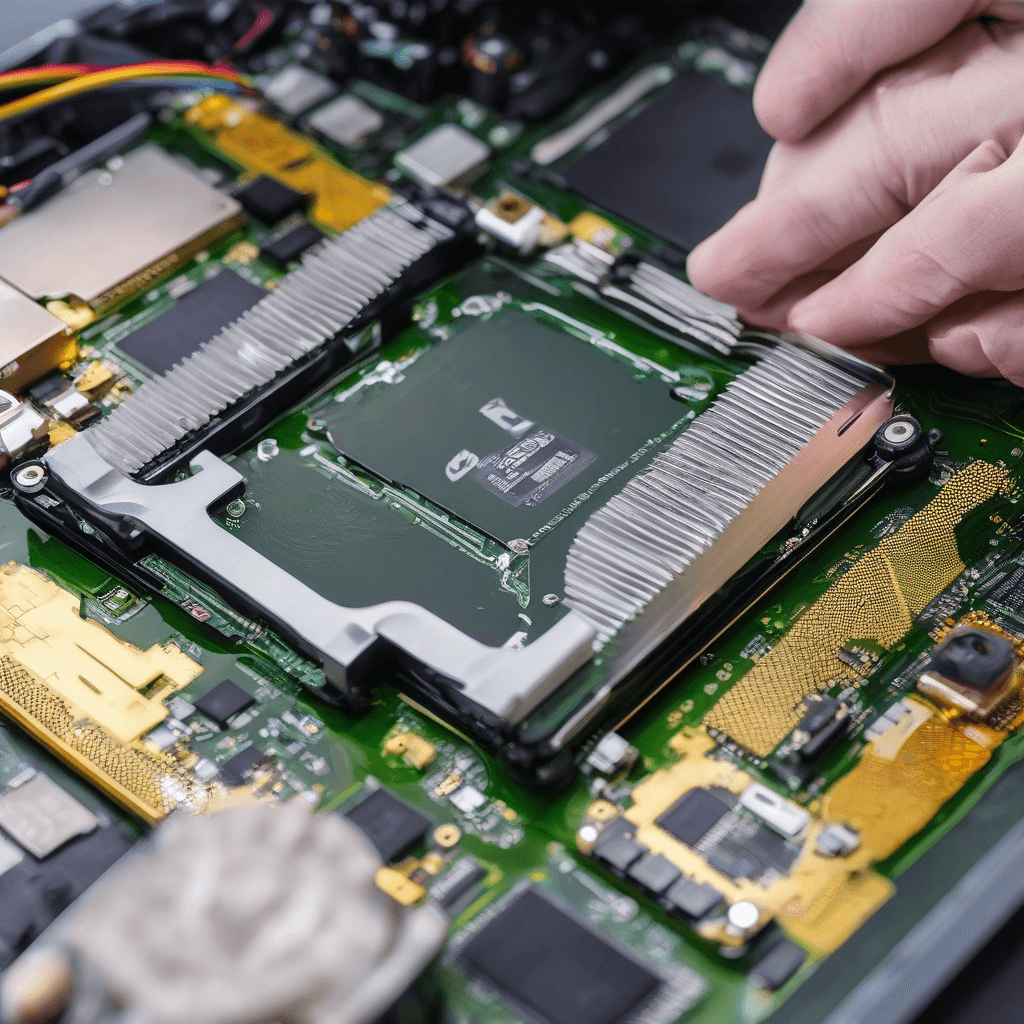
Thay Ổ Cứng SSD Cho Laptop Acer: Giải Pháp Tối Ưu Tuổi Thọ & Hiệu Năng Từ “Vi Tính Tâm Thuận Phát”
Bạn đang sở hữu một chiếc laptop Acer và cảm thấy “khó chịu” vì tình trạng máy quá chậm? Mỗi lần khởi động Windows là cả một câu chuyện, mở ứng dụng thì “rề rà”, và bạn thường xuyên phải đối mặt với những tiếng ồn cũng như nhiệt độ cao bất thường. Đó là những triệu chứng kinh điển cho thấy ổ cứng HDD cơ học của bạn đã già cỗi và đang thực sự trở thành điểm nghẽn cho toàn bộ hệ thống. Vậy giải pháp là gì? Nâng cấp lên ổ cứng SSD (Solid State Drive). Suốt nhiều năm kinh nghiệm tại Vi Tính Tâm Thuận Phát, chúng tôi đã thực hiện hàng ngàn ca thay thế và khẳng định đây là “liều thuốc thần kỳ” giúp hồi sinh bất kỳ chiếc laptop Acer nào, từ dòng Aspire phổ thông cho đến dòng Predator cao cấp.
Bài viết này sẽ cung cấp cho bạn một góc nhìn kỹ thuật chuyên sâu về quá trình thay thế SSD, phân tích những lỗi thường gặp, và giúp bạn hiểu tại sao việc này cần được thực hiện bài bản như cách chúng tôi đang làm tại hệ thống.
Cơn Ác Mộng Mang Tên HDD: Vì Sao Phải “Trảm” Ngay?
Trước khi nói đến SSD, chúng ta cần hiểu bản chất của “cục chậm” HDD. Công nghệ đĩa từ xoay cơ học là một cỗ máy của quá khứ với những nhược điểm chí mạng:
- Tốc độ đọc/ghi siêu thấp: HDD thông thường chỉ đạt 80-120 MB/s. Nó cực kỳ yếu trong xử lý hàng loạt file nhỏ (4K), dẫn đến tình trạng “giật lag” khi dùng Windows.
- Phân mảnh dữ liệu: Càng xài lâu, dữ liệu càng vụn, đầu đọc phải di chuyển liên tục để tìm file, khiến máy càng chậm hơn.
- Rung động & ồn: Đó là âm thanh của các motor và đầu đọc đang làm việc trong vô vọng. Với laptop Acer vốn có thiết kế mỏng nhẹ, rung động này còn ảnh hưởng đến các linh kiện xung quanh.
- Bệnh nan y “100% Disk”: Bạn thấy task manager hiện “100% Disk” dù đang không làm gì nhiều. Đó là lúc HDD bị bottleneck và CPU, RAM phải chờ đợi I/O từ ổ cứng, dẫn đến băng thông tắc nghẽn cục bộ.
Thay thế SSD sẽ giải quyết triệt để mọi vấn đề trên. Một chiếc SSD SATA III tốt có thể cho tốc độ 500-560 MB/s, trong khi NVMe PCIe có thể lên tới 7000 MB/s. Khoảng cách này là 10 lần đến 50 lần so với HDD cũ. Điều này đồng nghĩa với việc khởi động Windows chỉ còn 5-10 giây, mọi ứng dụng (Photoshop, Word, Chrome, AutoCad) mở nhanh như chớp, và quan trọng nhất là không còn cảnh “đứng hình” chờ ổ cứng nữa.
Kỹ Thuật Chọn SSD Cho Laptop Acer: Không Phải Cứ Lắp Là Chạy
Đây là bước mà nhiều người dùng hoặc thợ mới rất dễ nhầm lẫn. Tại Vi Tính Tâm Thuận Phát, chúng tôi xem việc xác định slot và chuẩn là nguyên tắc sống còn trước khi nâng cấp.
1. SSD SATA 2.5 inch & M.2 SATA – Bài Toán Dễ Nhưng Cần Cẩn Thận
Đa số dòng laptop Acer Aspire V, E, hoặc Travelmate đời cũ (2016 trở về trước) trang bị ổ HDD 2.5 inch, và có thể nâng lên SSD SATA 2.5 inch. Đây là bản nâng cấp đơn giản nhất, chỉ cần chú ý đến độ dày của SSD (thường là 7mm). Tuy nhiên, vẫn có một số dòng Acer như Swift 1 hoặc Aspire 3 có khe M.2 SATA (ngắn hơn khe M.2 NVMe). Nếu bạn cắm SSD NVMe vào khe SATA, nó sẽ không được nhận diện hoặc phải chạy ở chế độ SATA. Ngược lại, cắm SATA vào khe NVMe thì nhiều khả năng cũng không hoạt động.
2. SSD NVMe PCIe Gen3/Gen4 – Tối Ưu Nhưng Dễ Sai
Các dòng Acer cao cấp như Swift 5, Swift X, Aspire 5 đời mới, Predator Helios thường có một hoặc hai khe M.2 hỗ trợ chuẩn NVMe. Đây là vùng đất phức tạp hơn cả.
- Tương thích key: SSD NVMe dùng key M. Một số ổ dùng key B+M nhưng key M vẫn chuẩn nhất.
- Gen3 vs Gen4: Nhiều dòng Acer đời 2020-2021 chỉ hỗ trợ PCIe Gen3. Nếu bạn lắp ổ Gen4 vào slot Gen3, ổ sẽ chạy ở tốc độ Gen3 (khoảng 3500MB/s thay vì 7000MB/s). Không có lỗi gì xảy ra, nhưng đây là sự lãng phí tiền bạc. Vì vậy, biết chính xác chipset và Mainboard của máy là yếu tố then chốt.
- Vấn đề tản nhiệt: SSD NVMe tốc độ cao tỏa nhiệt rất lớn. Trên các laptop siêu mỏng Acer Swift, việc lắp ổ NVMe không có tản nhiệt có thể dẫn đến hiện tượng throttle nhiệt (giảm tốc đột ngột khi nóng quá). Tại cửa hàng, chúng tôi thường khuyên dùng ổ có sẵn tản nhiệt graphene hoặc lắp thêm miếng tản nhiệt chuyên dụng.
Kịch Bản Kỹ Thuật Khi Thay SSD Không Thành Công (Và Cách Xử Lý)
Rất nhiều khách hàng mang máy Acer đến Vi Tính Tâm Thuận Phát với bộ mặt bơ phờ sau khi tự thay SSD ở nhà nhưng không thành công. Dưới đây là các lỗi phổ biến nhất mà chúng tôi thường gặp:
Lỗi 1: “No Bootable Device” Hay “Boot Device Not Found”
Nguyên nhân kỹ thuật: Đây là lỗi kinh điển khi vừa thay xong ổ SSD mới vào laptop Acer, đặc biệt là các dòng Aspire và Travelmate.
- Legacy vs UEFI: Laptop Acer đời từ 2012 về trước thường boot Legacy với MBR. Máy từ 2013 trở đi dùng UEFI với GPT. Nếu cắm ổ SSD đã Clone từ HDD cũ (MBR) vào máy đang set UEFI (hoặc ngược lại), máy sẽ không tìm thấy boot.
- CSM (Compatibility Support Module) bị tắt: Trên BIOS Acer (thường là InsydeH20), có một tùy chọn đặc biệt tên OS Optimized Defaults hoặc CSM. Nếu bạn tắt CSM và cài Windows ở chế độ Legacy, máy không boot được.
- Giải pháp chuyên nghiệp: Phải vào BIOS (phím F2 liên tục khi khởi động) để chuyển chế độ về UEFI, tắt Fast Boot, và đặt ổ cứng mới là ưu tiên số 1. Nếu cần, phải can thiệp vào Secure Boot.
Lỗi 2: SSD Mới Hiển Thị Dung Lượng Sai (VD: 480GB Hiện Chỉ Còn 128GB)
Nguyên nhân: Hoặc là bạn mua phải ổ SSD “dỏm” (bị can thiệp chip nhớ), hoặc bạn đã clone sai từ HDD nhỏ lên SSD lớn mà không mở rộng partition. Một số ổ SSD cũ có firmware lỗi cũng có thể gây ra hiện tượng này.
Tại Vi Tính Tâm Thuận Phát, quy trình của chúng tôi luôn bao gồm việc kiểm tra dung lượng thực tế, chạy CrystalDiskInfo để check SMART, và CrystalDiskMark để kiểm tra tốc độ ngay sau khi lắp. Chúng tôi loại bỏ nguy cơ nhận hàng fake ngay tại quầy.
Lỗi 3: Máy Nhận Nhưng Không Boot được Windows Đã Clone
Lỗi sâu: Đây là lỗi thuộc về phần mềm và driver. Khi bạn dùng các phần mềm Clone rẻ tiền, chúng có thể không copy được EFI Partition hoặc Microsoft Reserved Partition. Acer thường có 1 phân vùng EISA ẩn dụng cho recovery. Nếu clone sai, phân vùng boot UEFI sẽ bị hỏng.
- Giải pháp tiên quyết: Luôn dùng phần mềm chuyên nghiệp như Macrium Reflect (phiên bản full) hoặc MiniTool Partition Wizard Pro. Nhưng tốt nhất, khuyến khích cài mới Windows trên SSD. Việc cài mới đảm bảo sạch sẽ, không lỗi driver, và tối ưu cho 4K Alignment (căn chỉnh cluster) ngay từ đầu.
Quy Trình Thay Thế Chuyên Nghiệp Tại “Vi Tính Tâm Thuận Phát”
Chúng tôi tự hào có quy trình làm việc bài bản, khác biệt so với các cơ sở thông thường:
- Bước 1 – Check Tool miễn phí: Test tình trạng ổ cứng hiện tại bằng Victoria hoặc HD Tune Pro. Ghi nhận lại các bad sector (nếu có).
- Bước 2 – Xác định phần cứng tương thích: Không cần đoán mò. Kỹ thuật viên mở máy, check chính xác type khe cắm (M.2 SATA/NVMe) và kích thước hỗ trợ. Chúng tôi có sẵn bảng tương thích cho cả dòng Acer Aspire, Predator, Nitro, Travelmate.
- Bước 3 – Tối ưu phần cứng: Kiểm tra và vệ sinh khe cắm, thay mỡ tản nhiệt chipset (nếu cần) để tránh nóng SSD.
- Bước 4 – Cài đặt hoặc Clone dữ liệu: Với các máy có dữ liệu quan trọng, chúng tôi thực hiện sao lưu toàn bộ, sau đó cài mới Windows 10/11 bản quyền. Đảm bảo system phân vùng EFI đúng chuẩn và MBR2GPT nếu cần chuyển đổi.
- Bước 5 – Tinh chỉnh: Kích hoạt TRIM, tắt Superfetch (cho SSD), tối ưu index và Virtual Memory. Đây là những thao tác tưởng nhỏ nhưng quyết định trực tiếp đến tốc độ và tuổi thọ của ổ SSD.
Kết Luận & Thông Tin Liên Hệ
Việc thay ổ cứng SSD laptop Acer không đơn giản chỉ là “lấy con cũ ra, lắp con mới vào”. Nó đòi hỏi kiến thức chuyên môn sâu về hệ thống boot, về phần cứng (các chuẩn M.2, SATA, PCIe Gen), và về kỹ thuật cài đặt phần mềm để tối ưu hiệu suất. Một sai sót nhỏ trong việc chọn sai chuẩn SSD hoặc cấu hình BIOS không đúng có thể biến laptop Acer của bạn thành một cục gạch.
Nếu bạn đang gặp khó khăn với chiếc laptop Acer của mình, hoặc chỉ đơn giản là muốn nâng cấp lên SSD để chạy nhanh hơn, hãy đến ngay Vi Tính Tâm Thuận Phát. Với hơn 10 năm kinh nghiệm trong lĩnh vực sửa chữa và nâng cấp laptop, chúng tôi cam kết mang đến giải pháp chuyên nghiệp và tiết kiệm nhất.
- Hotline liên hệ tư vấn kỹ thuật: 0708449538 – 0706221056 (Chúng tôi hỗ trợ chẩn đoán lỗi từ xa miễn phí).
- Cửa hàng 1: 778 Phạm Văn Đồng, Phường Hiệp Bình Chánh, Thành phố Thủ Đức. (Khu vực trung tâm quận Thủ Đức cũ, tiện đường cho các bạn ở khu vực sân bay, Linh Đông, Bình Chiểu).
- Cửa hàng 2: 275 Nguyễn Thị Định, Phường Bình Trưng Tây, Thành phố Thủ Đức. (Vị trí thuận lợi cho các bạn ở khu vực Quận 2 cũ, Cát Lái, An Phú, Thạnh Mỹ Lợi).
Hãy để những chuyên gia tại Vi Tính Tâm Thuận Phát “hồi sinh” chiếc máy tính của bạn ngay hôm nay!