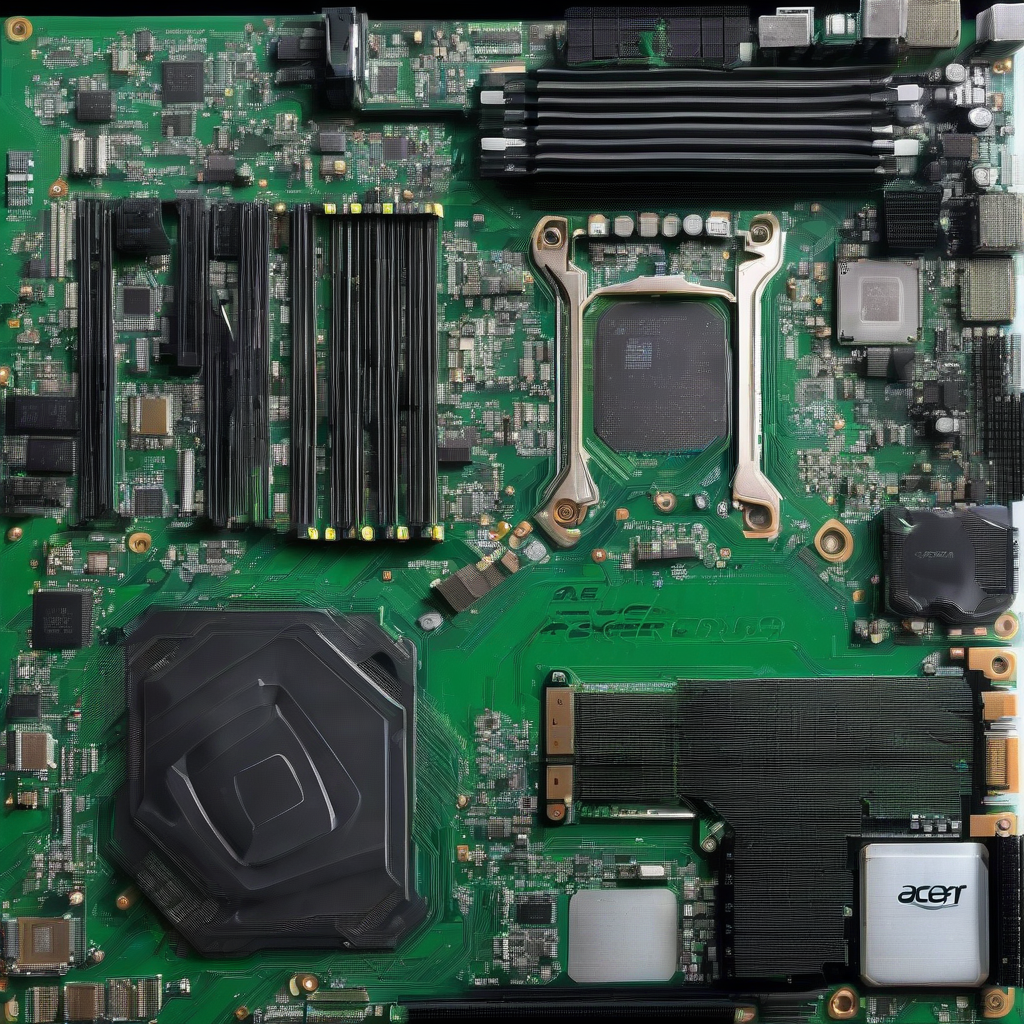
Nâng cấp RAM Laptop Acer: Giải Pháp Toàn Diện Từ Chuyên Gia Kỹ Thuật
Bạn đang cảm thấy chiếc laptop Acer của mình ngày càng “ì ạch”, khởi động chậm, mở ứng dụng lâu và thường xuyên giật lag khi làm việc? Nguyên nhân sâu xa thường đến từ dung lượng RAM không đáp ứng được yêu cầu của hệ điều hành và các phần mềm hiện đại. Việc nâng cấp RAM không chỉ là một bước nâng cấp phần cứng đơn thuần, mà còn là một quyết định kỹ thuật tối ưu để hồi sinh hiệu năng của máy. Tại Vi Tính Tâm Thuận Phát, với vai trò là chuyên gia kỹ thuật và người viết nội dung dày dặn kinh nghiệm, tôi sẽ đưa bạn đi từ những dấu hiệu nhận biết đơn giản đến các phân tích chuyên sâu về khía cạnh phần cứng và phần mềm, giúp bạn có cái nhìn toàn diện và đưa ra quyết định chính xác.
Dấu hiệu nhận biết và phân tích kỹ thuật gốc rễ vấn đề
Trước khi đưa ra quyết định nâng cấp, bạn cần hiểu rõ nguyên lý hoạt động và các lỗi cốt lõi. Khi RAM bị thiếu, hệ điều hành Windows sẽ buộc phải kích hoạt cơ chế Paging, sử dụng ổ cứng (HDD hoặc SSD) làm bộ nhớ ảo. Đây chính là bottleneck khủng khiếp nhất. Tốc độ đọc ghi của một ổ HDD cơ học chỉ khoảng 80-160 MB/s, trong khi RAM DDR4 hoặc DDR5 có thể đạt băng thông lên đến trên 20-30 GB/s. Sự chênh lệch vô hình này dẫn đến hiện tượng “trashing” – hệ thống dồn toàn bộ tài nguyên cho việc swap dữ liệu, khiến CPU và ổ cứng phải làm việc liên tục, nhưng ứng dụng thì vẫn đơ và giật. Các dấu hiệu điển hình bạn dễ dàng nhận thấy bao gồm:
- Thời gian khởi động và mở ứng dụng kéo dài bất thường. Đây là dấu hiệu của việc hệ điều hành phải load một lượng lớn dữ liệu vào RAM ảo trên ổ cứng chậm.
- Thường xuyên giật lag (stuttering) khi mở nhiều tab trình duyệt hoặc chạy nhiều ứng dụng cùng lúc. Trình duyệt Chrome, đặc biệt, nổi tiếng là “kẻ ngốn RAM” với mỗi tab có thể chiếm vài trăm MB.
- Windows hiển thị cảnh báo “Bộ nhớ thấp” (Low Memory). Đây là tín hiệu cảnh báo trực tiếp từ hệ điều hành rằng RAM đã đạt đến giới hạn.
- Tiếng ổ cứng kêu lạch cạch liên tục (nếu dùng HDD) hoặc đèn hoạt động ổ cứng sáng liên tục. Điều này chứng tỏ hệ thống đang phải liên tục ghi/xả bộ nhớ ảo lên ổ đĩa.
Nếu bạn đang gặp một trong những triệu chứng trên, rất có thể chiếc laptop Acer của bạn đang “chết đói” vì thiếu RAM. Việc nâng cấp lên dung lượng cao hơn sẽ giải quyết triệt để tận gốc rễ vấn đề này, thay vì chỉ đổ lỗi cho CPU hay phần mềm.
Lựa chọn RAM tương thích: Yếu tố then chốt quyết định sự thành công
Một trong những sai lầm phổ biến nhất mà người dùng tự làm là mua nhầm loại RAM không tương thích. Laptop Acer sử dụng form factor SO-DIMM (Small Outline Dual Inline Memory Module), khác hoàn toàn với RAM desktop. Nhưng không chỉ có vậy, bạn cần phải phân tích chi tiết các thông số kỹ thuật sau:
- Thế hệ RAM. Laptop Acer đời cũ thường dùng DDR3 (thường là DDR3L 1.35V để tiết kiệm pin) hoặc DDR4. Các dòng gaming cao cấp như Predator Helios mới nhất có trang bị DDR5. Việc cắm nhầm chuẩn (DDR3 vào khe DDR4) về mặt vật lý có thể không cắm được, hoặc gây chập điện, cháy main. Do đó, việc xác định chính xác mainboard hỗ trợ thế hệ nào là bắt buộc.
- Tốc độ Bus (Frequency) và CAS Latency (CL). Khi bạn gắn hai thanh RAM khác tốc độ, hệ thống sẽ tự động hạ bus của cả hai xuống mức thấp nhất để đảm bảo hoạt động ổn định. Nếu chênh lệch quá lớn, máy có thể không boot hoặc gây ra các lỗi xung đột. Tương tự, timing (CL) khác nhau cũng có thể dẫn đến nhiễu tín hiệu. Lý tưởng nhất là mua một bộ kit hoặc hai thanh giống hệt nhau về hãng, model, bus và CAS.
- Chế độ Dual Channel. Đây là yếu tố tối ưu hiệu năng cực kỳ quan trọng. Khi sử dụng hai thanh RAM giống hệt nhau, bo mạch chủ sẽ kích hoạt chế độ kép, cho phép băng thông tăng gấp đôi. Điều này đặc biệt có lợi cho các tác vụ đồ họa tích hợp (iGPU) vì bộ nhớ đồ họa chia sẻ sẽ được truy xuất nhanh hơn, giúp tăng FPS trong game từ 20-50% so với chạy single channel.
Việc xác định các thông số này đòi hỏi bạn phải sử dụng các công cụ như CPU-Z hoặc AIDA64 để đọc chipset. Hoặc đơn giản hơn, hãy mang máy đến trực tiếp Vi Tính Tâm Thuận Phát, đội ngũ kỹ thuật viên của chúng tôi sẽ giúp bạn kiểm tra miễn phí và tư vấn thanh RAM phù hợp nhất từ hàng trăm loại linh kiện có sẵn tại kho.
Phân tích lỗi phần mềm liên quan đến RAM
Không chỉ phần cứng, nếu RAM mới gây ra lỗi, nguyên nhân có thể đến từ phần mềm. Lỗi Blue Screen (BSOD) với mã MEMORY_MANAGEMENT hay IRQL_NOT_LESS_OR_EQUAL là các mã báo hiệu có vấn đề với bộ nhớ. Khi tự ý nâng cấp, bạn có thể gặp tình huống Windows không nhận đủ dung lượng RAM mặc dù BIOS đã nhận. Nguyên nhân thường là do Memory Remapping bị tắt trong BIOS (trên các hệ điều hành 64-bit) hoặc do driver chipset không tương thích. Một lỗi khác ít gặp hơn là XMP/EXPO Profile không được kích hoạt, khiến RAM chạy ở tốc độ mặc định thấp hơn so với thông số ghi trên thanh. Tất cả những lỗi này đều cần được can thiệp bởi một chuyên gia có kinh nghiệm để tránh làm hỏng dữ liệu hoặc gây mất ổn định hệ thống lâu dài.
Quy trình nâng cấp RAM chuẩn tại Vi Tính Tâm Thuận Phát
Khi quý khách mang máy đến Vi Tính Tâm Thuận Phát, chúng tôi không chỉ đơn thuần là tháo nắp và tra RAM. Quy trình của chúng tôi được thiết kế để đảm bảo tính ổn định và hiệu suất cao nhất:
- Bước 1: Kiểm tra và chẩn đoán chuyên sâu. Chúng tôi chạy các bài test stress bằng công cụ chuyên dụng như MemTest86 và AIDA64 System Stability Test để xác định tình trạng hiện tại của RAM cũ và mainboard, đồng thời phát hiện các lỗi tiềm ẩn khác như chân cắm bị oxy hóa hay khe RAM yếu.
- Bước 2: Vệ sinh kỹ thuật. Trước khi lắp RAM mới, chúng tôi làm sạch khe cắm và chân tiếp xúc bằng dung dịch Isopropyl Alcohol 99%, đảm bảo điện trở tiếp xúc là thấp nhất, tránh hao hụt tín hiệu và lỗi ngẫu nhiên.
- Bước 3: Lắp đặt và cấu hình. Sau khi lắp đặt cẩn thận, chúng tôi vào BIOS/UEFI để kiểm tra nhận diện dung lượng, tốc độ bus và kích hoạt chế độ XMP/EXPO (nếu có hỗ trợ) để RAM hoạt động đúng thông số tối đa. Đồng thời, chúng tôi kiểm tra lại phần mềm, đảm bảo Windows không bị lỗi cấp phát bộ nhớ.
- Bước 4: Kiểm tra thực tế. Cuối cùng, chúng tôi chạy lại benchmark và test các tác vụ thực tế (mở nhiều tab Chrome, chạy game, xử lý hình ảnh) để đảm bảo máy hoạt động ổn định và hiệu năng được cải thiện rõ rệt.
Nhờ quy trình bài bản này, hàng trăm chiếc laptop Acer từ các dòng Aspire, Swift, Nitro cho đến Predator đã được hồi sinh sức mạnh tại Vi Tính Tâm Thuận Phát.
Lợi ích hiệu năng thực tế bạn sẽ nhận được
Sau khi nâng cấp RAM, những thay đổi tích cực sẽ xuất hiện ngay lập tức. Bạn không còn phải chờ đợi lâu khi mở các ứng dụng nặng như Adobe Photoshop, AutoCAD hay các tựa game nặng. Thời gian khởi động máy rút ngắn đáng kể. Điểm số benchmark trong PCMark 10 và Cinebench R23 sẽ tăng rõ rệt. Quan trọng hơn, trải nghiệm đa nhiệm của bạn sẽ trở nên mượt mà hơn bao giờ hết. Ví dụ, với một chiếc Acer Nitro 5 chỉ với 8GB RAM, khi nâng lên 16GB (Dual Channel), FPS trong các tựa game như Valorant hay CS2 có thể tăng thêm 20-30 khung hình/giây, loại bỏ hoàn toàn tình trạng giật lag khi bắn đạn sang địch.
Lời kết từ chuyên gia
Nâng cấp RAM là một trong những nâng cấp hiệu quả nhất về chi phí so với hiệu năng mà bạn có thể làm cho chiếc laptop Acer của mình. Tuy nhiên, nó đòi hỏi kiến thức chuyên môn nhất định về phần cứng, khả năng chẩn đoán lỗi và tối ưu hệ thống. Đừng mạo hiểm với chiếc máy đang đồng hành cùng bạn trong công việc và giải trí. Hãy để những người có chuyên môn thực hiện.
Vi Tính Tâm Thuận Phát tự hào là địa chỉ uy tín với đội ngũ kỹ thuật viên giàu kinh nghiệm, luôn sẵn sàng tư vấn và hỗ trợ bạn lựa chọn giải pháp nâng cấp tối ưu nhất. Chúng tôi cam kết linh kiện chính hãng, giá tốt và bảo hành đầy đủ.
Hãy liên hệ ngay với chúng tôi qua Hotline: 0708449538 – 0706221056 để được tư vấn miễn phí và đặt lịch nâng cấp ngay hôm nay.
Địa chỉ cửa hàng:
CN1: 778 Phạm Văn Đồng, Hiệp Bình Chánh, Thủ Đức.
CN2: 275 Nguyễn Thị Định, Bình Trưng Tây, Thủ Đức.