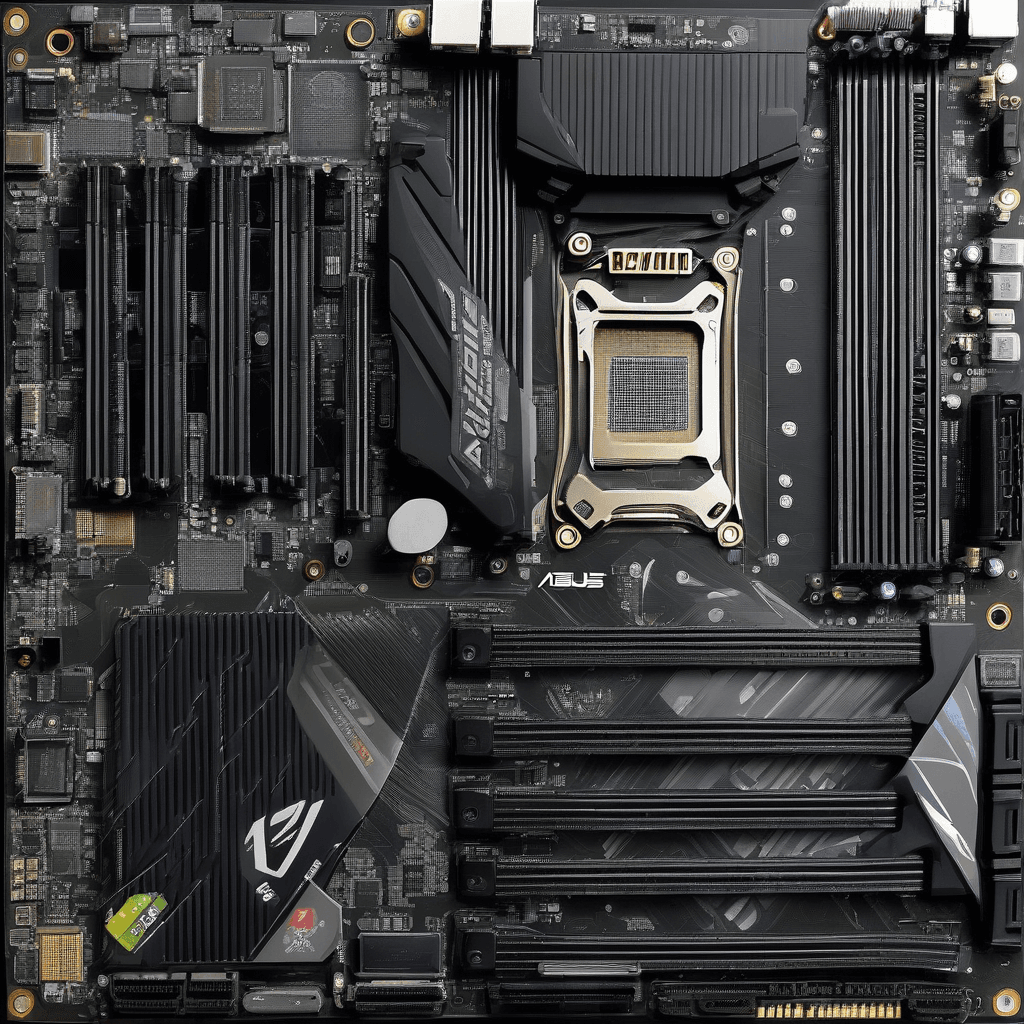
Nâng Cấp RAM Laptop Asus: Bí Quyết Tăng Tốc Từ Chuyên Gia Tại Tâm Thuận Phát
Bạn đang sở hữu một chiếc laptop Asus và cảm thấy “cỗ máy” của mình ngày càng ì ạch, mở vài tab trình duyệt hay chạy một phần mềm đồ họa nhẹ cũng bị giật, lag? Rất có thể “thủ phạm” chính là dung lượng RAM đã trở nên lỗi thời, không đáp ứng được nhu cầu của các hệ điều hành và ứng dụng hiện đại. Nâng cấp RAM là một trong những giải pháp tối ưu và tiết kiệm chi phí nhất để hồi sinh sức mạnh cho chiếc laptop Asus của bạn.
Tuy nhiên, việc nâng cấp RAM tưởng chừng đơn giản nhưng lại ẩn chứa nhiều rủi ro kỹ thuật nếu bạn không nắm rõ các nguyên lý phần cứng. Là một chuyên gia kỹ thuật tại Vi Tính Tâm Thuận Phát, tôi sẽ cùng bạn đi sâu vào những khía cạnh kỹ thuật, phân tích các lỗi thường gặp và hướng dẫn bạn cách nâng cấp RAM laptop Asus một cách an toàn và hiệu quả nhất.
1. Tại Sao RAM Lại Là “Nút Thắt” Của Hiệu Năng?
Trước khi đi vào chi tiết kỹ thuật, chúng ta cần hiểu RAM (Random Access Memory) đóng vai trò gì. Nó là bộ nhớ tạm thời, nơi hệ điều hành và các ứng dụng đang hoạt động lưu trữ dữ liệu để truy xuất nhanh. Khi RAM quá tải, hệ thống buộc phải sử dụng ổ cứng (dù là SSD) làm bộ nhớ ảo, gây ra hiện tượng giật, lag nghiêm trọng. Việc nâng cấp RAM laptop Asus không chỉ giúp xử lý đa nhiệm mượt mà hơn mà còn giải phóng sức mạnh thực sự của CPU và GPU.
Dấu hiệu nhận biết bạn cần nâng cấp RAM ngay lập tức:
- Máy tính chạy chậm, đặc biệt khi mở nhiều tab Chrome/Firefox.
- Thường xuyên xuất hiện thông báo “Low Memory” hoặc “Not enough memory”.
- Phần mềm đồ họa (Photoshop, Lightroom) render chậm, giật khi thao tác với file lớn.
- Máy tính phản hồi chậm khi chuyển đổi giữa các ứng dụng.
2. Phân Tích Chuyên Sâu Các Lỗi Kỹ Thuật Khi Nâng Cấp RAM Laptop Asus
Đây là phần cốt lõi thể hiện trình độ chuyên gia. Nâng cấp RAM không chỉ là cắm một thanh RAM mới vào khe trống. Có rất nhiều yếu tố phần cứng và phần mềm có thể gây ra lỗi, thậm chí làm hỏng linh kiện nếu bạn không cẩn thận.
2.1. Lỗi Tương Thích Vật Lý (Socket và Thế Hệ)
Laptop Asus sử dụng chuẩn RAM SO-DIMM (Small Outline Dual In-line Memory Module). Khe cắm này nhỏ hơn RAM desktop. Lỗi phổ biến nhất là người dùng cố gắng gắn RAM DDR4 vào khe DDR3 hoặc ngược lại. Mỗi thế hệ RAM (DDR3, DDR4, DDR5) có vị trí khuyết (notch) khác nhau. Nếu bạn cố gắng dùng lực để gắn, hậu quả là gãy khe cắm, chập cháy mainboard. Hãy nhớ: Asus Vivobook, Zenbook, TUF Gaming, ROG có các thế hệ RAM khác nhau tùy vào đời máy. Luôn kiểm tra thông số kỹ thuật trên trang chủ Asus hoặc dùng phần mềm CPU-Z trước khi mua.
2.2. Lỗi Xung Đột Bus và Timing (CAS Latency)
Kỹ thuật viên tại Vi Tính Tâm Thuận Phát thường gặp trường hợp khách hàng mua RAM mới về cắm chung với RAM cũ, máy báo lỗi xẹt hoặc không lên hình. Nguyên nhân thường đến từ sự khác biệt về bus tốc độ (ví dụ RAM cũ bus 2666MHz, RAM mới bus 3200MHz) và CAS Latency (CL). Khi hai thanh RAM có thông số khác nhau, bo mạch chủ sẽ cố gắng chạy ở thông số thấp nhất để cố gắng đồng bộ, nhưng đôi khi điều này gây ra lỗi xung đột nghiêm trọng, khiến hệ thống không thể POST (Power-On Self-Test) hoặc thường xuyên bị BSOD (Blue Screen of Death) với các mã lỗi như MEMORY_MANAGEMENT hay PAGE_FAULT_IN_NONPAGED_AREA. Giải pháp an toàn nhất là nâng cấp lên bộ đôi RAM hoàn toàn giống hệt nhau về thương hiệu, dung lượng, bus và CL.
2.3. Lỗi Điện Áp (Voltage)
Một lỗi kỹ thuật tinh vi hơn mà ít người dùng phổ thông để ý là điện áp hoạt động của RAM. Laptop thường yêu cầu RAM ở mức điện áp thấp (Low Voltage) như 1.2V cho DDR4 so với 1.35V hoặc 1.5V của RAM desktop. Một số dòng Asus đời cũ có thể hỗ trợ cả RAM 1.5V, nhưng việc gắn RAM 1.5V vào máy vốn chỉ hỗ trợ 1.2V sẽ khiến chipset quá tải, nóng máy, giảm tuổi thọ pin và có thể gây ra lỗi treo máy ngẫu nhiên. Trên các dòng laptop Asus mỏng nhẹ như Zenbook, việc dùng sai điện áp còn có nguy cơ làm hỏng mạch quản lý nguồn VRM.
2.4. Lỗi Hệ Điều Hành và Phần Mềm
Sau khi nâng cấp RAM vật lý thành công, đôi khi máy tính vẫn chỉ nhận một phần dung lượng. Ví dụ gắn thanh 8GB mới mà máy chỉ báo 4GB. Nguyên nhân có thể do:
- Giới hạn của Hệ điều hành: Windows 32-bit chỉ nhận tối đa 4GB RAM. Bạn buộc phải cài Windows 64-bit.
- Lỗi Mainboard: Khe cắm RAM thứ hai bị bẩn, chân cắm bị oxi hóa hoặc mainboard bị lỗi vi mạch. Đây là lỗi phần cứng cần kỹ thuật viên kiểm tra chuyên sâu bằng máy đo.
- Hardware Reserved (Dự trữ phần cứng): Một dung lượng RAM bị dành riêng cho phần cứng khác (VGA onboard, thiết bị ngoại vi). Bạn có thể kiểm tra trong Resource Monitor, nhưng việc này cần chỉnh sửa trong BIOS hoặc driver.
3. Hướng Dẫn Nâng Cấp RAM Laptop Asus Đúng Cách
Nếu bạn đã xác định đúng nhu cầu và kiểm tra kỹ lưỡng các yếu tố tương thích, bạn hoàn toàn có thể tự nâng cấp tại nhà. Tuy nhiên, nếu bạn là người mới hoặc không có đủ đồ nghề chuyên dụng, việc đến một trung tâm uy tín như Vi Tính Tâm Thuận Phát là một lựa chọn khôn ngoan để tránh những rủi ro không đáng có.
Các bước thực hiện cơ bản:
- Bước 1: Chuẩn bị thanh RAM tương thích, tua vít từ tính phù hợp, dây đeo chống tĩnh điện (nên có).
- Bước 2: Tắt máy hoàn toàn, rút bộ sạc và tháo pin (nếu pin rời). Nhấn giữ nút nguồn trong 5 giây để xả hết điện tích tụ trên tụ.
- Bước 3: Xác định vị trí nắp đậy RAM (thường là nắp lớn ở mặt dưới) hoặc bạn phải tháo toàn bộ nắp lưng. Các dòng Asus TUF Gaming và ROG thường có nắp đậy riêng cho RAM và SSD, rất dễ thao tác.
- Bước 4: Nhẹ nhàng lấy thanh RAM cũ ra bằng cách gạt hai thanh kim loại ở hai bên. Thanh RAM sẽ tự bật lên một góc 45 độ. Cắm thanh RAM mới theo góc 45 độ, sau đó ấn đều xuống cho đến khi nghe tiếng “tách” của thanh khóa hai bên.
- Bước 5: Lắp pin, nắp máy và bật nguồn. Kiểm tra BIOS hoặc Windows Task Manager (Tab Performance > Memory) để xác nhận hệ thống nhận đúng dung lượng RAM.
4. Lợi Ích Khi Sử Dụng Dịch Vụ Nâng Cấp Tại Vi Tính Tâm Thuận Phát
Mặc dù việc tự nâng cấp mang lại cảm giác thú vị, nhưng với tư cách là một kỹ thuật viên giàu kinh nghiệm, tôi luôn khuyên khách hàng nên để các chuyên gia xử lý, đặc biệt với các dòng laptop Asus cao cấp có cấu trúc phức tạp. Tại Vi Tính Tâm Thuận Phát, chúng tôi có:
- Đội ngũ kỹ thuật viên lành nghề: Chúng tôi đã xử lý hàng nghìn trường hợp nâng cấp RAM từ đơn giản đến phức tạp, bao gồm cả các lỗi hàn chân, chập mạch do tự làm tại nhà.
- Kho linh kiện chính hãng đa dạng: Chúng tôi cung cấp RAM chính hãng cho mọi dòng Asus từ Vivobook, Zenbook đến TUF và ROG, với đầy đủ thế hệ DDR3, DDR4, DDR5 từ các thương hiệu Samsung, Hynix, Kingston, Crucial.
- Cam kết hoàn tiền nếu không tương thích: Chúng tôi kiểm tra kỹ lưỡng thông số kỹ thuật và test máy khách hàng miễn phí trước khi nâng cấp, đảm bảo tuyệt đối tương thích.
- Bảo hành dài hạn: Tất cả linh kiện và dịch vụ nâng cấp tại cửa hàng đều được bảo hành, giúp bạn yên tâm sử dụng.
Lời Kết
Nâng cấp RAM laptop Asus là một khoản đầu tư thông minh cho hiệu suất công việc và giải trí. Hiểu rõ các nguyên lý kỹ thuật và cẩn trọng trong từng bước thực hiện là chìa khóa để bạn tránh khỏi những “cơn đau đầu” không đáng có. Nếu bạn đọc đến đây và vẫn còn bất kỳ băn khoăn nào, hoặc muốn được tư vấn miễn phí với các chuyên gia, hãy ghé ngay Vi Tính Tâm Thuận Phát. Với hai cơ sở thuận tiện tại TP. Thủ Đức, chúng tôi luôn sẵn sàng hỗ trợ bạn.
Vi Tính Tâm Thuận Phát – Đối tác đáng tin cậy của mọi dòng laptop Asus.
Hotline: 0708449538 – 0706221056
Địa chỉ:
- Cơ sở 1: 778 Phạm Văn Đồng, Hiệp Bình Chánh, Thủ Đức
- Cơ sở 2: 275 Nguyễn Thị Định, Bình Trưng Tây, Thủ Đức