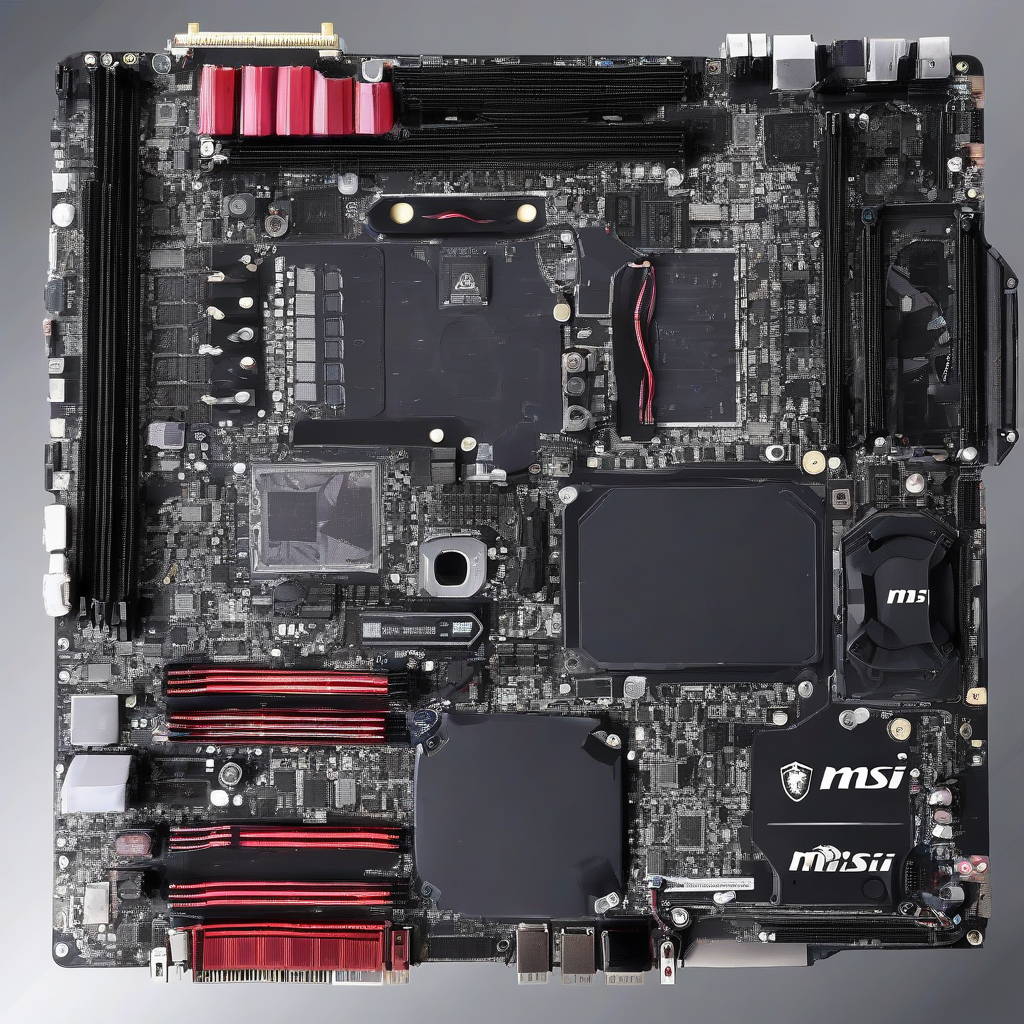
Quạt Laptop MSI Kêu To, Nóng Máy? Đừng Vội Thay Khi Chưa Đọc Bài Này!
Là một người gắn bó với nghề sửa chữa laptop nhiều năm tại Vi Tính Tâm Thuận Phát, tôi gặp không ít khách hàng than thở rằng chiếc MSI của họ bỗng dưng ồn ào như máy bay, hay nóng đến mức chạm vào bàn phím thấy rát. Ai cũng nghĩ ngay đến việc thay quạt tản nhiệt. Nhưng khoan đã, trước khi bạn quyết định “móc hầu bao”, hãy cùng tôi – một kỹ thuật viên đã từng xử lý hàng trăm ca quạt MSI – đi sâu vào bản chất kỹ thuật đằng sau vấn đề này. Bài viết này không chỉ đơn thuần là hướng dẫn thay quạt, mà còn là cẩm nang chẩn đoán chuyên sâu, giúp bạn hiểu rõ “căn bệnh” của máy và đưa ra quyết định đúng đắn nhất.
Phần 1: “Bắt Bệnh” Cho Hệ Thống Tản Nhiệt MSI – Chuyên Gia Gọi Tên Lỗi Gì?
Nhiều bạn trẻ cứ thấy quạt quay chậm là vội vàng mua quạt mới về thay. Theo quan điểm của tôi, điều này khá mạo hiểm. Hệ thống tản nhiệt trên laptop MSI, đặc biệt là dòng gaming như GE, GP hay GS, vận hành dựa trên sự kết hợp giữa phần cứng (quạt, heatpipe) và phần mềm (firmware EC, driver và phần mềm Dragon Center/MSI Center). Một lỗi nhỏ từ phần mềm cũng có thể khiến quạt hoạt động sai lệch.
- Lỗi phần cứng thuần túy: Đây là trường hợp phổ biến nhất. Quạt bó cứng do bụi bẩn bám lâu ngày kết hợp dầu bôi trơn khô lại, tạo thành một lớp “keo” làm tăng ma sát. Nếu nặng hơn, vòng bi (bearing) bị mòn lệch tâm, gây ra tiếng rít hoặc tiếng lạch cạch. Khi đó, rotor quạt cọ xát vào stator, khiến dòng điện khởi động tăng vọt, board mạch bảo vệ sẽ ngắt nguồn cấp cho quạt. Kết quả là quạt đứng im dù CPU đã 90 độ C.
- Lỗi Driver và Firmware EC (Embedded Controller): Ít ai ngờ tới. Chip EC trên mainboard MSI có nhiệm vụ đọc nhiệt độ và điều khiển tốc độ quạt. Đôi khi, firmware EC bị lỗi do cập nhật BIOS thất bại hoặc xung đột điện áp, khiến EC gửi tín hiệu PWM (Pulse Width Modulation) sai. Quạt có thể quay tối đa liên tục hoặc không quay. Một lỗi khác là driver của chip điều khiển quạt (thường là ITE hoặc Nuvoton) bị xung đột sau khi Windows Update. Tôi từng gặp trường hợp khách thay đến 3 quạt mới mà vẫn không quay, hóa ra là do driver bị lỗi.
- Mạch cấp nguồn cho quạt trên Mainboard: Đây là lỗi chết người mà thợ yếu tay nghề dễ bỏ qua. Mosfet hoặc tụ điện trên đường cấp nguồn 5V cho quạt bị chập, cháy hoặc đứt. Hoặc đơn giản hơn, chân cắm quạt (Fan Header) trên mainboard bị lỏng do va đập, hoặc điểm hàn bị nứt vì nhiệt độ cao kéo dài. Nếu chỉ thay quạt mà không kiểm tra kỹ mạch này, bạn sẽ đốt tiền vào quạt mới ngay lập tức.
Phần 2: “Phẫu Thuật” Thay Quạt Laptop MSI – Sai Một Ly Đi Một Dặm
Giả sử bạn đã xác định chính xác quạt hỏng do lỗi cơ học (kẹt, rơ, cháy cuộn). Vậy thì việc thay quạt tưởng chừng đơn giản như “tháo ốc, rút dây, cắm dây”, nhưng với tôi, nó là một quy trình đòi hỏi sự tỉ mỉ của người thợ đồng hồ.
Bước 1: Chuẩn bị và Vệ sinh “ổ bụi”
Đừng chỉ nhìn thấy quạt. Hãy nhìn toàn bộ cụm tản nhiệt. Khi tháo quạt cũ, bạn phải vệ sinh sạch sẽ két tản nhiệt (fin) bằng chổi khí và khí nén. Bụi bẩn bám chặt giữa các khe tản nhiệt là nguyên nhân số một khiến quạt mới cũng không giải quyết được triệt để nhiệt độ. Một mẹo nhỏ: hãy dùng cọ mềm và thổi ngược chiều gió để đẩy bụi ra ngoài. Đồng thời, kiểm tra keo tản nhiệt (thermal paste) trên CPU và GPU. Keo khô là “kẻ giết người thầm lặng”, cần được thay mới ngay lập tức.
Bước 2: Đấu dây và Chuẩn hóa Phần mềm
Sau khi lắp quạt mới (lưu ý chiều luồng gió, thường là hút từ trong ra ngoài), bạn cắm dây vào đúng chiều. Nếu cắm ngược, quạt sẽ… không quay. Tiếp theo, đừng vội lắp nắp đáy. Hãy khởi động máy và vào BIOS (nhấn Del hoặc F2 khi khởi động). Tại đây, kiểm tra mục “Hardware Monitor” xem BIOS có nhận đủ số vòng quay RPM của cả hai quạt hay không. Nếu BIOS báo 0 RPM hoặc N/A, có nghĩa là mainboard chưa nhận được tín hiệu từ quạt mới (có thể do chân tín hiệu Tacho bị hỏng trên quạt mới hoặc mainboard). Sau đó, boot vào Windows và cài đặt lại MSI Center hoặc Dragon Center để đảm bảo phần mềm có thể điều chỉnh đúng đường cong tản nhiệt (Fan Curve). Đây là bước mà nhiều người bỏ qua, dẫn đến quạt cứ quay max dù máy ở trạng thái idle.
Bước 3: Kiểm tra tải và Nhiệt độ chéo
Đừng chỉ nhìn nhiệt độ CPU. Hãy dùng các phần mềm benchmark như Cinebench (stress CPU) và FurMark (stress GPU) để đẩy máy lên tải cao nhất. Quan sát bằng phần mềm HWMonitor xem nhiệt độ có giảm dần sau khi quạt quay tối đa hay không. Một dấu hiệu tinh vi hơn: kiểm tra nhiệt độ VRM (khu vực cấp nguồn cho CPU) và Chipset. Nếu quạt mới vẫn không đủ để thổi mát các khu vực này do thiết kế luồng gió cục bộ khác, bạn cần xem xét lại miếng đệm tản nhiệt (thermal pad) có bị xê dịch khi tháo máy không.
Phần 3: Khi Nào “Bó Tay” Và Giao Phó Cho Chuyên Gia?
Tôi đã nói rất nhiều về kỹ thuật, nhưng có một sự thật là: Không phải ai cũng có đủ dụng cụ và kinh nghiệm để thay quạt laptop MSI đúng cách. Việc tháo lắp trên các dòng MSI mỏng nhẹ (Modern, Prestige) rất dễ làm trầy mainboard, cong chân cắm, hoặc thậm chí chập điện do vô tình làm rơi ốc vít vào bảng mạch.
Nếu bạn đang ở khu vực TP. Thủ Đức, hãy nhớ đến chúng tôi – Vi Tính Tâm Thuận Phát. Chúng tôi tự hào có đội ngũ kỹ thuật viên (bao gồm cả tôi) có thể xử lý mọi vấn đề về quạt MSI, từ thay bearing, thay quạt zin 100%, cho đến sửa chữa mạch cấp nguồn quạt trên mainboard.
Chúng tôi có mặt tại 2 cơ sở thuận tiện cho bạn:
- Cơ sở 1: 778 Phạm Văn Đồng, P. Hiệp Bình Chánh, TP. Thủ Đức.
- Cơ sở 2: 275 Nguyễn Thị Định, P. Bình Trưng Tây, TP. Thủ Đức.
Và nếu bạn cần tư vấn gấp, đừng ngại ngần gọi ngay cho chúng tôi qua Hotline: 0708449538 – 0706221056. Chúng tôi sẵn sàng support bạn qua điện thoại để kiểm tra tình trạng quạt một cách sơ bộ nhất.
Kết Luận: Đầu Tư Đúng Cho “Xế Yêu” MSI
Việc thay quạt tản nhiệt laptop MSI không chỉ là việc tháo một con ốc vít và lắp một cái quạt mới. Nó là cả một quy trình kỹ thuật, từ chẩn đoán lỗi software-hardware, thao tác tháo lắp, đến kiểm tra chéo nhiệt độ. Một sai sót nhỏ có thể dẫn đến hỏng hóc nặng hơn như cháy VRM hoặc lỗi EC. Nếu bạn cảm thấy không tự tin, hoặc sau khi thay quạt mà máy vẫn còn nóng, ồn, hãy tìm đến những người có chuyên môn. Vi Tính Tâm Thuận Phát luôn chào đón bạn với dịch vụ tận tâm và chính hãng. Việc của chúng tôi là giữ cho chiếc MSI của bạn luôn mát mẻ và vận hành ổn định nhất! Hãy đầu tư đúng cách để kéo dài tuổi thọ cho cỗ máy chiến game của bạn.