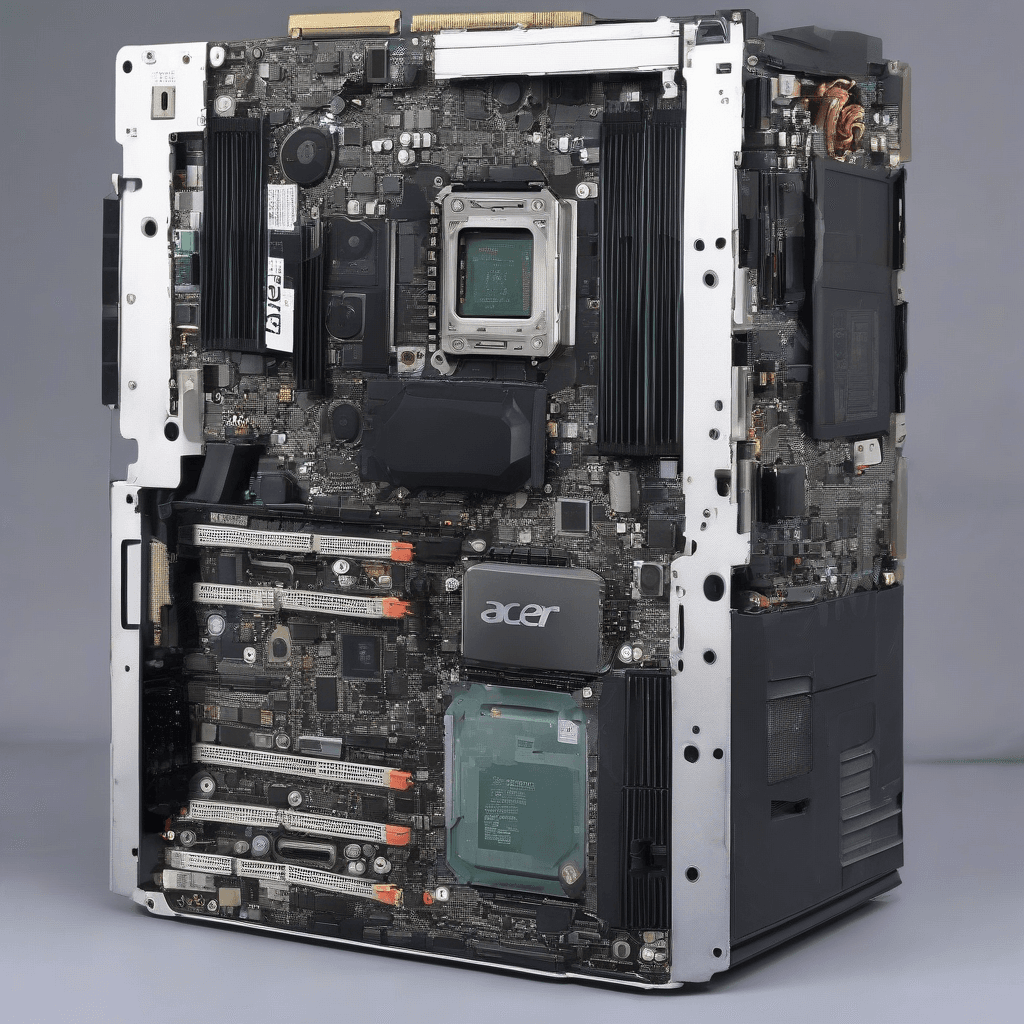
Bí Quyết Xử Lý “Bệnh” Cho Chiếc Loa Laptop Acer – Hướng Dẫn Chuyên Sâu Từ Chuyên Gia
Laptop Acer, với thiết kế bền bỉ và hiệu năng ổn định, là người bạn đồng hành đáng tin cậy của nhiều người dùng. Tuy nhiên, giống như bất kỳ thiết bị điện tử nào, loa – bộ phận chuyển tải âm thanh, linh hồn của trải nghiệm giải trí và làm việc – cũng có thể gặp vấn đề. Khi âm thanh bị rè, nhỏ, mất hẳn hay phát ra những tiếng ồn lạ, nó không chỉ làm gián đoạn trải nghiệm mà còn có thể là dấu hiệu của một vấn đề tiềm ẩn lớn hơn. Tại Vi Tính Tâm Thuận Phát, với đội ngũ kỹ thuật viên giàu kinh nghiệm, chúng tôi thường xuyên tiếp nhận và xử lý thành công các ca “bệnh” liên quan đến loa laptop Acer. Bài viết này sẽ phân tích sâu vào bản chất kỹ thuật của vấn đề và cung cấp giải pháp triệt để.
Phân Tích Sâu: Nguyên Nhân Kỹ Thuật Đằng Sau Giọng “Họ Hẹp” Của Loa Acer
Để xử lý triệt để, trước hết我们必须 hiểu rõ “bệnh”. Một chiếc loa laptop Acer hoạt động tốt là sự kết hợp hoàn hảo giữa phần cứng vật lý và driver phần mềm điều khiển. Khi có vấn đề, lỗi có thể xuất phát từ một hoặc cả hai hệ thống này.
1. Lỗi Phần Cứng (Hardware) – Vấn Đề Từ “Thân Thể” Vật Lý
Đây là nguyên nhân phổ biến nhất khi loa laptop hoạt động bất thường. Các sự cố vật lý thường có tính chất rõ ràng và cần được can thiệp trực tiếp.
- Loa Bị Chết, Lỏng Dây hoặc Hỏng Màng Loa: Màng loa (speaker cone) có thể bị rách do va chạm mạnh hoặc bị mòn theo thời gian, đặc biệt ở các dòng máy cũ. Dây cáp kết nối giữa loa và bo mạch chủ (mainboard) có thể bị đứt, lỏng do tác động cơ học hoặc quá trình tháo lắp không đúng cách. Loa hoàn toàn “chết” khi không có âm thanh nào phát ra dù mọi thiết lập đều đúng.
- Bộ Khuếch Đại (Amplifier) Trên Mainboard Bị Lỗi: Loa chỉ là một phần. Tín hiệu âm thanh phải đi qua chip khuếch đại (IC Audio) trên bo mạch chủ. Nếu chip này bị hư hỏng do chập điện, quá nhiệt, hoặc lỗi sản xuất, loa sẽ không nhận được tín hiệu đầy đủ. Triệu chứng thường thấy là loa kêu rè, rè theo nhịp, hoặc âm thanh bị méo dạng nghiêm trọng, dù đã kiểm tra loa vật lý vẫn hoạt động.
- Jack Âm Thanh Hoặc Lỗ Loa Bị Ngạt, Bụi Bẩn: Đôi khi, vấn đề đơn giản hơn ta nghĩ. Lỗ thoát âm của loa có thể bị bụi bẩn, tóc, mảnh vụn vật chất bịt kín, khiến âm thanh bị憋闷, nhỏ và không rõ ràng. Jack cắm tai nghe bị kẹt cũng có thể khiến hệ thống nhầm lẫn và không chuyển âm thanh ra loa ngoài.
2. Lỗi Phần Mềm (Software) – Rắc Rối Từ “Tư Duy” Của Máy
Đừng vội kết luận loa đã hỏng! Rất nhiều trường hợp, phần cứng vẫn bình thường nhưng phần mềm lại gây ra rắc rối.
- Driver Âm Thanh (Audio Driver) Lỗi, Không Compatible: Driver là “chất xúc tác” giúp hệ điều hành nhận diện và điều khiển phần cứng. Driver âm thanh bị lỗi, không tương thích với phiên bản Windows hiện tại (sau khi update), hoặc bị uninstall nhầm sẽ khiến loa không hoạt động. Người dùng thường thấy biểu tượng loa có dấu X đỏ.
- Cài Đặt Âm Thanh Trong Hệ Điều Hành Bị Sai: Windows có bộ Mixer âm thanh cho phép tinh chỉnh từng ứng dụng. Đôi khi, âm thanh của một phần mềm cụ thể bị tắt tiếng (mute) hoặc kéo xuống mức thấp nhất. Ngoài ra, trong “Sound settings”, thiết bị phát mặc định có thể đã bị chuyển sang tai nghe hoặc loa ảo khác.
- Trùng Lặp Phần Mềm Điều Khiển (Conflict Software):** Các phần mềm quản lý âm thanh từ bên thứ ba (như Realtek HD Audio Manager) đôi khi xung đột với cài đặt gốc của Windows hoặc driver được cài từ hãng, dẫn đến tình trạng mất kiểm soát.
Hướng Dẫn Kiểm Tra Ban Đầu Tại Nhà Trước Khi Quyết Định Sửa Chữa
Bạn có thể thực hiện vài bước đơn giản để thu hẹp phạm vi nguyên nhân:
- Bước 1: Kiểm tra cơ bản. Đảm bảo âm lượng không bị tắt (mute) hoặc kéo xuống quá thấp. Kiểm tra cả nút âm lượng vật lý trên laptop (nếu có).
- Bước 2: Xác định phạm vi lỗi. Phát một đoạn nhạc hoặc video từ nhiều nguồn khác nhau (YouTube, file MP3, game). Nếu lỗi xảy ra ở mọi nguồn, khả năng cao là lỗi hệ thống. Nếu chỉ một ứng dụng bị, hãy kiểm tra cài đặt âm thanh của ứng dụng đó.
- Bước 3: Kiểm tra Driver và Thiết bị. Nhấp chuột phải vào biểu tượng loa trên thanh taskbar > chọn “Open Sound settings”. Xem danh sách thiết bị phát, đảm bảo “Speakers” được chọn làm mặc định và âm lượng ở mức hợp lý. Vào Device Manager (trên thanh tìm kiếm Windows, gõ tên), tìm mục “Sound, video and game controllers”. Nếu thấy dấu chấm than vàng (!) hoặc mũi tên xuống, driver có vấn đề. Bạn có thể thử cập nhật driver bằng cách nhấp chuột phải > “Update driver” > “Search automatically…”.
- Bước 4: Sử dụng phần mềm kiểm tra. Có thể tải về các công cụ miễn phí như “Driver Booster” hoặc “SOUND Driver” để quét và cập nhật driver tự động (nên thận trọng, chỉ dùng từ nguồn uy tín).
Nếu sau tất cả các bước trên, loa vẫn “im lặng” hoặc hoạt động bất thường, rất có thể bạn đang đối mặt với lỗi phần cứng. Lúc này, việc can thiệp tháo lắp cần đến tay nghề chuyên môn để tránh làm hỏng thêm các linh kiện khác như bản lề, cáp ribbon hay mainboard.
Quy Trình Thay Loa Laptop Acer Tại Vi Tính Tâm Thuận Phát – Chuyên Nghiệp, Minh Bạch
Khi quý khách mang laptop Acer của mình đến Vi Tính Tâm Thuận Phát, quy trình xử lý được thực hiện bài bản theo các bước sau:
- Tiếp Nhận & Kiểm Tra Toàn Diện (0 ĐỒNG): Kỹ thuật viên sẽ tiếp nhận máy và thực hiện kiểm tra kỹ lưỡng cả phần cứng (tháo loa ra kiểm tra trực tiếp, đo đạc mạch) và phần mềm (cập nhật driver, test trên hệ điều hành sạch) để chẩn đoán chính xác 100% nguyên nhân. Quá trình này hoàn toàn miễn phí, giúp khách hàng nắm rõ tình trạng máy.
- Tư Vấn & Báo Giá Chi Tiết: Sau khi có kết quả, kỹ thuật viên sẽ trình bày rõ ràng: “Loa của quý khách bị lỗi do [nguyên nhân cụ thể]. Giải pháp tối ưu là thay thế loa mới chính hãng hoặc tương đương chất lượng cao. Chi phí bao gồm [tiền linh kiện] và [tiền công tháo lắp]”. Mọi chi phí được niêm yết rõ ràng, khách hàng đồng ý mới tiến hành.
- Thực Hiện Sửa Chữa: Kỹ thuật viên thực hiện tháo lắp cẩn thận bằng các loại tua vít chuyên dụng. Loa cũ được tháo ra, loa mới được thay vào và kết nối lại cáp chắc chắn. Nếu là lỗi driver, sẽ cài đặt lại driver gốc từ hãng Acer hoặc driver tương thích ổn định nhất.
- Kiểm Tra Chất Lượng & Bàn Giao: Sau khi thay, máy sẽ được kiểm tra âm thanh ở mọi tần số (thấp, trung, cao), kiểm tra âm lượng maximum xem có bị rè không, test với nhiều nguồn phát. Khách hàng có thể trực tiếp kiểm tra và hài lòng mới tiến hành thanh toán.
Lưu Ý Quan Trọng Sau Khi Thay Loa Và Chính Sách Bảo Hành Tại Tâm Thuận Phát
Để loa mới hoạt động bền bỉ, quý khách nên:
- Tránh để laptop ở những nơi có độ ẩm cao, nhiều bụi bẩn.
- Không để loa phát âm thanh ở mức maximum liên tục trong thời gian dài để tránh màng loa bị mỏi và hư sớm.
- Khi vệ sinh laptop, cẩn thận không dùng vật nhọn chọc vào lỗ loa.
Tại Vi Tính Tâm Thuận Phát, mỗi linh kiện loa thay thế đều được bảo hành từ 3 đến 12 tháng (tùy loại). Trong thời gian bảo hành, nếu có bất kỳ lỗi kỹ thuật nào do linh kiện, chúng tôi sẽ miễn phí 100% chi phí thay thế và công lắp đặt.
Liên Hệ Ngay Với Vi Tính Tâm Thuận Phát – Địa Chỉ Uy Tín Cho Chiếc Laptop Acer Của Bạn
Đừng để một chiếc loa hỏng làm phiền trải nghiệm số của bạn. Với trang thiết bị hiện đại và đội ngũ kỹ thuật viên tận tâm, Vi Tính Tâm Thuận Phát tự tin là địa chỉ sửa chữa laptop Acer uy tín hàng đầu tại Thủ Đức.
HÃY LIÊN HỆ NGAY ĐỂ ĐƯỢC TƯ VẤN VÀ HỖ TRỢ TỐT NHẤT:
- Hotline: 0708 449 538 – 0706 221 056 (Hỗ trợ tư vấn, báo giá nhanh 24/7)
- Địa chỉ CN1: 778 Phạm Văn Đồng, Hiệp Bình Chánh, TP. Thủ Đức, TP.HCM
- Địa chỉ CN2: 275 Nguyễn Thị Định, Bình Trưng Tây, TP. Thủ Đức, TP.HCM
Chúng tôi cam kết mang đến dịch vụ chất lượng, minh bạch và giá cả hợp lý nhất. Hãy để Vi Tính Tâm Thuận Phát mang âm thanh sống động trở lại với chiếc laptop Acer của bạn!