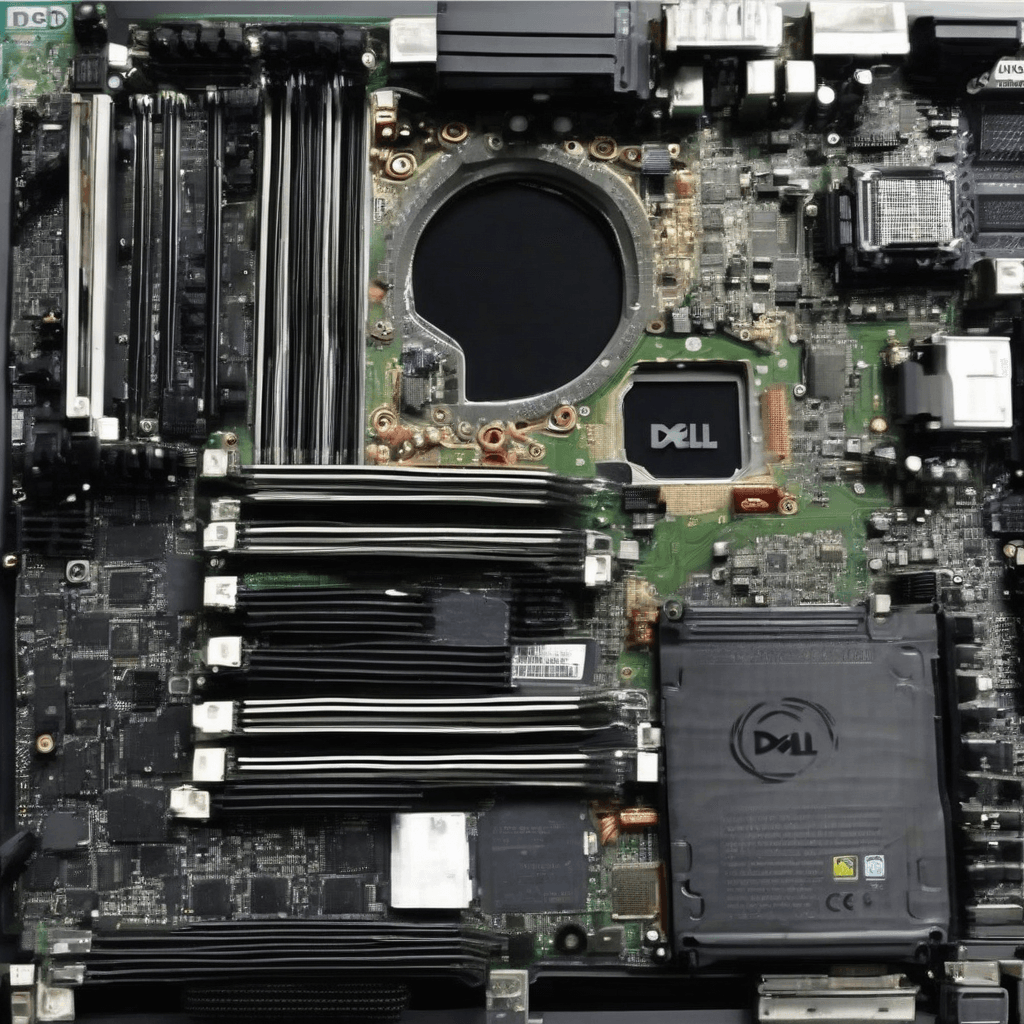
Đừng để tiếng quạt laptop Dell kêu to phá hỏng trải nghiệm làm việc của bạn
Bạn đang tập trung giải quyết một deadline gấp hay đang say sưa với một tựa game yêu thích, bỗng nhiên chiếc laptop Dell thân yêu của bạn phát ra những âm thanh ồn ào, rền rĩ như máy bay cất cánh? Tiếng quạt tản nhiệt kêu to không chỉ gây khó chịu, mất tập trung mà còn là dấu hiệu cảnh báo sức khỏe của máy đang có vấn đề. Đừng chủ quan! Nếu không được xử lý kịp thời, nhiệt độ cao kéo dài có thể làm hỏng các linh kiện quan trọng như CPU, card đồ họa, thậm chí là mainboard.
Với kinh nghiệm nhiều năm chuyên sửa chữa, bảo dưỡng laptop tại Vi Tính Tâm Thuận Phát, tôi sẽ cùng bạn phân tích chi tiết nguyên nhân gốc rễ từ cả góc độ phần cứng lẫn phần mềm, và đưa ra giải pháp triệt để nhất cho chiếc máy của bạn.
Phân tích chuyên sâu nguyên nhân quạt laptop Dell kêu to
1. Nguyên nhân phần cứng – Kẻ thù số một của sự im lặng
Đây là nguyên nhân phổ biến nhất khiến quạt laptop trở nên ồn ào. Theo thống kê tại xưởng của chúng tôi, hơn 70% trường hợp laptop Dell bị quạt kêu to đến từ các vấn đề vật lý sau:
- Bụi bẩn tích tụ dày đặc: Sau một thời gian dài sử dụng, bụi nhỏ, tóc, và xơ vải len lỏi vào bên trong máy và kẹt chặt ở cánh quạt, khe tản nhiệt. Lớp bụi này ngăn cản luồng không khí lưu thông, khiến quạt phải quay nhanh hơn, mạnh hơn để giải nhiệt, tạo ra tiếng ồn và rung động. Đây là lý do vì sao bạn thường thấy máy nóng và quạt kêu to hơn khi chơi game hay render video.
- Khô dầu hoặc kẹt ổ bi (Motor Fan): Quạt laptop sử dụng vòng bi hoặc ống lót có dầu bôi trơn. Sau một thời gian, dầu bôi trơn bay hơi hoặc bị bụi bẩn làm khô cứng lại. Kết quả là ổ bi bị khô, tạo ra ma sát lớn, gây ra tiếng rít hoặc tiếng lạch cạch rất khó chịu khi quạt quay. Tình trạng này nếu để quá lâu sẽ làm bể vòng bi hoặc cháy motor quạt.
- Cong vênh hoặc gãy cánh quạt: Trong quá trình vệ sinh không đúng cách hoặc va đập mạnh, cánh quạt có thể bị biến dạng nhẹ. Khi quay ở tốc độ cao, sự mất cân bằng này tạo ra lực rung lệch tâm, gây tiếng ồn lớn và có thể khiến quạt va vào vỏ nhựa.
- Keo tản nhiệt CPU/GPU khô cứng: Nhiều người thường bỏ qua điểm này. Keo tản nhiệt (thermal paste) là chất trung gian dẫn nhiệt từ chip sang đế tản nhiệt. Khi keo khô, khả năng truyền nhiệt giảm mạnh, nhiệt độ chip tăng vọt, khiến quạt phải tăng tốc quay liên tục để bù đắp, dẫn đến tiếng ồn triền miên và nhiệt độ không cải thiện.
2. Nguyên nhân phần mềm – Lập trình viên đôi khi cũng ra lệnh sai
Không chỉ có vấn đề vật lý, lỗi phần mềm cũng có thể là thủ phạm khiến quạt của bạn hoạt động vô tội vạ và ồn ào, nhưng ít được để ý hơn.
- Xung đột sau khi cập nhật BIOS hoặc Driver: Dell thường xuyên phát hành các bản cập nhật BIOS và driver quạt (Fan). Một bản cập nhật bị lỗi có thể làm sai lệch thuật toán kiểm soát nhiệt độ hoặc tốc độ quạt. Thay vì chạy ở tốc độ thấp khi rảnh rỗi, quạt lại chạy ở tốc độ cao liên tục. Đôi khi, driver card đồ họa (VGA) cũng ảnh hưởng đến cơ chế tản nhiệt, đặc biệt trên các dòng máy Dell có card đồ họa rời.
- Tiến trình nền chạy ẩn (Background Process): Virus, mã độc, hoặc các ứng dụng chạy nền ngốn CPU một cách bất thường (như đào coin, chạy script ẩn). Điều này khiến CPU luôn ở tình trạng tải cao, sinh nhiệt lớn, quạt buộc phải chạy hết công suất để làm mát. Hãy mở Task Manager (Ctrl + Shift + Esc) và kiểm tra phần trăm sử dụng CPU. Nếu thấy CPU luôn ở 80-100% dù bạn không làm gì, rất có thể máy bạn đã bị nhiễm mã độc.
- Cài đặt nguồn điện (Power Plan) không phù hợp: Microsoft Windows mặc định có nhiều chế độ nguồn (Balanced, High Performance, Power Saver). Khi bạn chọn chế độ “High Performance”, hệ thống sẽ ưu tiên hiệu năng tối đa, đồng nghĩa với việc quạt sẽ quay nhanh hơn và rất ít khi giảm tốc, ngay cả khi không cần thiết. Một số tùy chỉnh trong BIOS cũng có thể ảnh hưởng đến hành vi của quạt.
Tự kiểm tra và xử lý tại nhà – Được và mất gì?
Nếu bạn có kiến thức căn bản, bạn có thể thử một vài biện pháp sau:
- Thay đổi Power Plan: Vào Control Panel > Hardware and Sound > Power Options, chuyển sang chế độ “Balanced” hoặc “Power Saver” và xem thử quạt có bớt ồn không.
- Vệ sinh quạt và khe tản nhiệt mặt ngoài: Dùng cọ mềm hoặc bình xịt khí nén thổi sạch bụi ở khe thoát nhiệt phía sau và cạnh bên. Nếu máy của bạn là dòng dễ tháo, bạn có thể tháo nắp lưng để vệ sinh sâu hơn.
- Update BIOS và Driver: Vào trang hỗ trợ chính thức của Dell, nhập Service Tag để tải và cài đặt các bản BIOS và Chipset Driver mới nhất.
Tuy nhiên, chúng tôi phải cảnh báo bạn về những rủi ro tiềm ẩn khi tự tháo máy. Bạn có thể vô tình làm hỏng các bộ phận nhỏ, đứt cáp, làm chập mạch, hoặc lắp ráp sai vị trí, gây ra hỏng hóc nghiêm trọng hơn. Đặc biệt, nếu nguyên nhân là khô dầu ổ bi, bạn cần có dụng cụ chuyên dụng và dung môi đặc biệt để bơm dầu, chứ không phải loại dầu tùy tiện. Việc thay keo tản nhiệt cũng đòi hỏi kỹ thuật cao để đảm bảo độ tiếp xúc và không làm dây ra linh kiện.
Chính vì vậy, đối với những kỹ thuật khó hoặc khi bạn không có đủ công cụ, giải pháp an toàn nhất là mang máy đến trung tâm uy tín.
Giải pháp triệt để và chuyên nghiệp tại Vi Tính Tâm Thuận Phát
Sau nhiều năm hoạt động trong lĩnh vực sửa chữa laptop, đặc biệt là dòng Dell, chúng tôi ăn đứt tự hào là địa chỉ đáng tin cậy để giải quyết dứt điểm tình trạng quạt laptop Dell kêu to. Quy trình bảo dưỡng và sửa chữa chuyên nghiệp của chúng tôi gồm các bước:
- Kiểm tra toàn diện hệ thống: Đo nhiệt độ CPU/GPU, kiểm tra tốc độ quạt, phân tích log hệ thống để xác định chính xác nguyên nhân từ phần cứng hay phần mềm.
- Vệ sinh hệ thống tản nhiệt chuyên sâu: Tháo máy hoàn toàn, vệ sinh sạch sẽ quạt, tản nhiệt, và khe tản nhiệt bằng dung môi chuyên dụng và máy siêu âm. Đảm bảo không còn bụi bẩn sót lại. Đặc biệt, nếu ổ bi quạt bị khô, kỹ thuật viên sẽ tháo rời quạt, bơm dầu gốc silicone cao cấp đúng kỹ thuật để phục hồi độ êm ái và kéo dài tuổi thọ.
- Thay keo tản nhiệt chất lượng cao: Sử dụng các dòng thermal paste nổi tiếng như Arctic MX-4 hoặc Thermal Grizzly để đảm bảo khả năng dẫn nhiệt tốt nhất, giúp giảm ngay nhiệt độ chip từ 5-15 độ C, quạt sẽ không phải gắng sức quá nhiều.
- Cập nhật và tối ưu phần mềm: Update BIOS, driver ổn định nhất. Đồng thời quét và loại bỏ các phần mềm gián điệp, tối ưu Windows để giảm tải cho CPU, từ đó giảm tiếng ồn của quạt.
Kết thúc quy trình, chiếc laptop Dell của bạn sẽ trở nên mát mẻ hơn, vận hành êm ái hơn rất nhiều so với trước khi bảo dưỡng.
Lời kêu gọi hành động – Ghé ngay Vi Tính Tâm Thuận Phát
Đừng để chiếc laptop “gào thét” thêm một ngày nào nữa, vừa ảnh hưởng đến công việc vừa có nguy cơ làm hỏng máy. Hãy mang nó đến ngay Vi Tính Tâm Thuận Phát để được các kỹ thuật viên giàu kinh nghiệm chăm sóc tận tình và chuyên nghiệp nhất.
Hãy liên hệ với chúng tôi qua hotline: 0708449538 – 0706221056 để được tư vấn miễn phí và đặt lịch trước. Chúng tôi có hai cơ sở thuận tiện cho bạn:
- Cơ sở 1: 778 Phạm Văn Đồng, Hiệp Bình Chánh, Thủ Đức, TP. HCM.
- Cơ sở 2: 275 Nguyễn Thị Định, Bình Trưng Tây, Thủ Đức, TP. HCM.
Với đội ngũ nhân viên tận tâm và trang thiết bị hiện đại, Vi Tính Tâm Thuận Phát cam kết mang đến cho bạn dịch vụ sửa chữa laptop Dell uy tín, chất lượng với giá cả cạnh tranh nhất trên thị trường. Đừng ngần ngại ghé ngay để trải nghiệm sự khác biệt! Chúng tôi luôn sẵn lòng phục vụ bạn. Xin cảm ơn và chúc bạn có một ngày tốt lành!