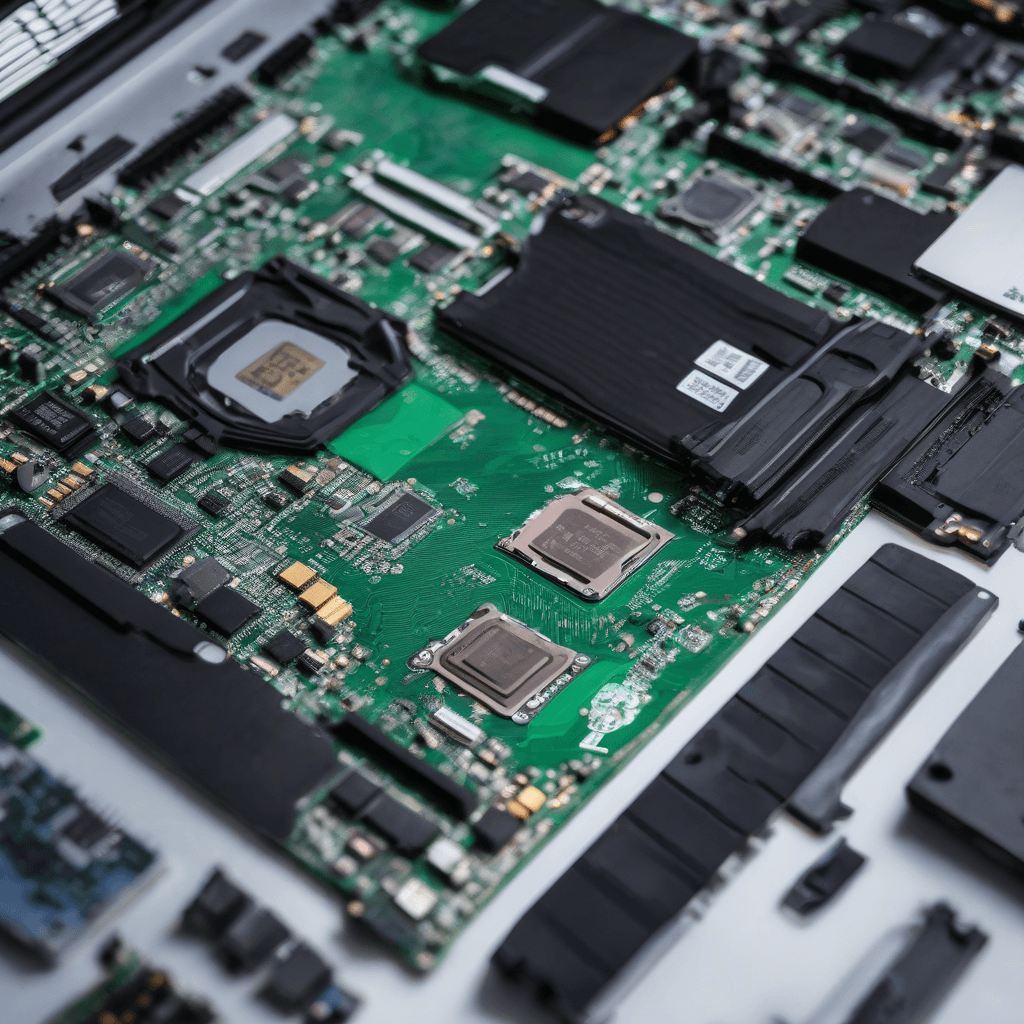
Nâng Cấp RAM Laptop HP: Hành Trình Khai Phá Sức Mạnh Thực Sự Của Chiếc Laptop Của Bạn
Với hơn 10 năm kinh nghiệm trong lĩnh vực phần cứng máy tính, đặc biệt là các dòng laptop HP, đội ngũ kỹ thuật tại Vi Tính Tâm Thuận Phát thường xuyên tiếp nhận những chiếc máy tính bị “đâm đầu vào tường” vì những nâng cấp RAM sai cách. Nhiều người dùng mang máy đến với tâm trạng hoang mang, lo lắng khi máy không lên nguồn, hoặc chạy chậm hơn cả lúc chưa nâng cấp. Là một chuyên gia, tôi muốn chia sẻ những góc nhìn kỹ thuật sâu sắc nhất để bạn có thể tránh được những cạm bẫy này và biến việc nâng cấp RAM thành một cuộc “đại phẫu” thành công, thổi hồn vào chiếc laptop HP cũ kỹ của mình.
Phân Tích Các Lỗi Kỹ Thuật Phần Cứng Và Phần Mềm Khi Nâng Cấp RAM Laptop HP
1. Lỗi Không Tương Thích Bus RAM Và Chipset – “Cỗ Xe Sai Số”
Mỗi một dòng chipset trên laptop HP đều có một ngưỡng hỗ trợ bus RAM nhất định. Ví dụ, chipset Intel H77 trên dòng HP P6 series có thể hỗ trợ RAM DDR3 bus 1333MHz/1600MHz, nhưng nếu lắp một thanh RAM bus 1866MHz vào, máy có thể không boot được hoặc hoạt động với hiệu suất không ổn định. Nguyên nhân nằm ở việc CPU không đủ khả năng giao tiếp với RAM ở tần số quá cao. Thông thường, các dòng laptop HP đời thấp sẽ tự động “ép” RAM chạy ở bus thấp hơn, nhưng nếu thông số kỹ thuật của RAM vượt quá xa ngưỡng chipset cho phép, bo mạch chủ sẽ từ chối nhận diện hoặc phát ra các mã lỗi từ BIOS. Các mã lỗi phổ biến thường gặp là tiếng bíp liên tục (1 dài 2 ngắn tùy theo loại BIOS AMI hay Phoenix).
Tại Vi Tính Tâm Thuận Phát, trước bất kỳ nâng cấp nào, chúng tôi đều tiến hành tra cứu mã linh kiện chính xác (Part Number) của bo mạch chủ để xác định giới hạn bus RAM tối đa mà nó có thể hỗ trợ. Việc này đảm bảo rằng đồng hồ xung nhịp (Clock Cycle) được đồng bộ hoàn hảo giữa RAM và CPU, tránh hiện tượng mất ổn định hệ thống.
2. Lỗi Nhầm Lẫn Thế Hệ RAM Và Điện Áp: DDR3, DDR3L, DDR4 Và DDR5
Đây là lỗi nghiêm trọng nhất mà tôi từng thấy. Mặc dù hình dáng vật lý của các thanh RAM gần như tương tự nhau, nhưng điểm mấu chốt nằm ở điện áp hoạt động (Voltage – V) và số chân cắm. RAM DDR4 có 288 chân và hoạt động ở 1.2V, trong khi DDR3 có 240 chân và hoạt động ở 1.5V, còn DDR3L cũng 240 chân nhưng chỉ dùng 1.35V. Nếu cố tình cắm nhầm RAM DDR4 vào khe DDR3 (dù rất hiếm gặp trên laptop vì thiết kế notch khác nhau, nhưng một số dòng HP Slim có thiết kế khe cắm dễ nhầm lẫn nếu không để ý), hậu quả có thể làm cháy lane RAM trên bo mạch chủ, hoặc gây chập điện.
Ngay cả khi partition RAM khớp (ví dụ cả hai đều là DDR3), nhưng nếu một thanh là DDR3L (dành cho laptop HP series 400 G4 trở xuống) và thanh kia là DDR3 thông thường, máy có thể hoạt động nhưng nhiệt lượng tỏa ra sẽ cao bất thường do IC RAM phải điều chỉnh điện áp quá mức. Điều này dẫn đến các lỗi memory controller bên trong CPU, gây ra các hiện tượng treo máy, màn hình xanh (BSOD) với mã lỗi như MEMORY_MANAGEMENT hoặc KERNEL_STACK_INPAGE_ERROR. Đội ngũ kỹ thuật tại Vi Tính Tâm Thuận Phát sử dụng các dụng cụ đo và phần mềm chuyên dụng để kiểm tra VTT_DDR (Điện áp tham chiếu cho RAM) nhằm đảm bảo an toàn tuyệt đối.
3. Lỗi Do Phần Mềm Và Hệ Thống: Windows 32-bit Và Giới Hạn 4GB
Một lỗi cơ bản nhưng cực kỳ phổ biến mà nhiều người dùng mắc phải, đó là nâng cấp lên 8GB hoặc 16GB RAM nhưng lại quên kiểm tra phiên bản hệ điều hành. Windows bản 32-bit (x86) chỉ có khả năng đánh địa chỉ bộ nhớ tối đa 4GB (bao gồm cả VRAM). Do đó, dù bạn có gắn RAM 16GB vào, máy tính cũng chỉ nhận được 3.25GB đến 3.5GB mà thôi. Đây là giới hạn vật lý của kiến trúc 32-bit. Giải pháp là cài lại Windows bản 64-bit.
Ngoài ra, còn có một lỗi liên quan đến cấu hình Memory Remap trong BIOS. Một số dòng laptop HP đời cũ (đặc biệt là dòng business như HP EliteBook 8460p) có thể có tùy chọn Memory Hole Remapping bị tắt. Nếu tùy chọn này bị vô hiệu hóa, hệ thống sẽ không thể nhận diện toàn bộ dung lượng RAM sau khi nâng cấp. Kỹ thuật viên tại cửa hàng chúng tôi luôn kiểm tra và kích hoạt tùy chọn này trước khi tiến hành nâng cấp.
4. Lỗi không kích hoạt chế độ Dual Channel: Đánh mất sức mạnh song sinh
Một trong những lợi ích lớn nhất của việc nâng cấp RAM bằng hai thanh (thay vì một thanh) là khả năng kích hoạt chế độ Dual Channel (Kênh Đôi). Chế độ này cho phép bộ nhớ hoạt động với băng thông gấp đôi, cải thiện đáng kể hiệu suất trong các tác vụ đồ họa, chơi game và render video. Tuy nhiên, nếu bạn gắn hai thanh RAM khác hãng, khác thông số kỹ thuật (bus, latency, dung lượng), máy tính thường sẽ tự động chuyển về chế độ Single Channel (Kênh Đơn) hoặc Flex Mode (chỉ một phần dung lượng hoạt động ở chế độ Dual Channel). Điều này vô tình làm suy giảm từ 30 đến 40% hiệu năng bộ nhớ so với tiềm năng tối đa.
Tại Vi Tính Tâm Thuận Phát, chúng tôi luôn ưu tiên sử dụng các bộ RAM Kit đồng bộ (cùng thương hiệu, cùng model, cùng thông số) để đảm bảo tính toàn vẹn của tín hiệu và kích hoạt thành công Dual Channel. Chúng tôi kiểm tra kết quả kích hoạt Dual Channel thông qua phần mềm CPU-Z trước khi bàn giao máy cho khách hàng.
Quy Trình Nâng Cấp RAM Chuẩn Kỹ Thuật Tại Vi Tính Tâm Thuận Phát
Để tránh tất cả các lỗi kể trên, Vi Tính Tâm Thuận Phát đã xây dựng một quy trình nâng cấp RAM bài bản, được đúc kết từ hàng nghìn ca thành công trên các dòng laptop HP khác nhau:
- Bước 1: Kiểm tra tính tương thích (Compatibility Check): Chúng tôi không chỉ dựa vào thông số hãng mà còn tra cứu trực tiếp chipset và CPU thông qua phần mềm AIDA64 Extreme để xác định loại RAM, bus, timing, và cấu trúc bank (Single/Dual Rank). Việc này quyết định việc lựa chọn thanh RAM nào cho phù hợp (ví dụ: 1Rx8 hay 2Rx8).
- Bước 2: Kiểm tra phần mềm và hệ điều hành: Đảm bảo bạn đang chạy Windows 10/11 bản 64-bit, có đủ bộ nhớ ảo (Page File) tối ưu, và không có lỗi Driver gây xung đột. Một số phần mềm diệt virus McAfee hoặc Norton trên HP có thể chiếm dụng RAM cực lớn, cần được tối ưu hoặc gỡ bỏ.
- Bước 3: Vệ sinh khe cắm và kiểm tra vật lý: Sử dụng dung dịch vệ sinh tiếp điểm chuyên dụng và cục tẩy chuyên nghiệp để làm sạch chân RAM, đảm bảo sự tiếp xúc hoàn hảo. Kiểm tra các tụ điện (capacitor) gần khe cắm RAM có bị phồng hoặc chạm mạch hay không.
- Bước 4: Cập nhật BIOS (Firmware Update): Nhiều dòng HP ProBook hoặc EliteBook có lỗi firmware từ nhà máy dẫn đến không nhận đúng dung lượng RAM. Bản cập nhật BIOS từ HP thường vá các lỗi này. Chúng tôi luôn cập nhật BIOS lên phiên bản mới nhất trước khi nâng cấp.
- Bước 5: Kiểm tra sức chịu đựng (Stress Test): Chạy Memtest86 ít nhất 2 pass (vòng) để đảm bảo RAM mới hoàn toàn không có lỗi. Sử dụng OCCT để kiểm tra hiệu năng đa nhiệm và nhiệt độ dưới tải nặng.
Những Dòng Laptop HP Mà Bạn Có Thể Và Không Thể Nâng Cấp RAM
Không phải tất cả các dòng laptop HP đều có thể nâng cấp RAM một cách dễ dàng. Các dòng HP Pavilion, ProBook, EliteBook đời cũ (trước 2018) thường sử dụng RAM rời (SO-DIMM socket) và có thể nâng cấp lên tối đa 16GB hoặc 32GB tùy thuộc vào chipset. Tuy nhiên, các dòng siêu mỏng như HP Spectre, HP Envy hoặc HP Dragonfly đời mới thường sử dụng RAM được hàn chết (soldered) trên bo mạch chủ. Nếu máy của bạn thuộc nhóm này, việc nâng cấp RAM gần như là bất khả thi hoặc cực kỳ tốn kém (phải tháo chip BGA và hàn lại).
Vi Tính Tâm Thuận Phát tự hào là đơn vị có khả năng kiểm tra và tư vấn chính xác ngay tại quầy. Với các máy HP ProBook 450 G8 trở về sau, bạn chỉ có thể nâng cấp RAM nếu còn một khe cắm trống, hoặc nếu RAM gốc là loại rời. Hãy mang máy đến cửa hàng để được kiểm tra miễn phí.
Kết Luận: Lựa Chọn Thông Minh Cho Hiệu Năng Vượt Trội
Nâng cấp RAM là một trong những bước nâng cấp phần cứng có tác động rõ rệt nhất đến trải nghiệm sử dụng laptop HP. Tuy nhiên, nửa kiến thức là mối nguy hiểm. Việc tự ý nâng cấp mà không hiểu rõ các nguyên lý kỹ thuật về bus, điện áp, timing, chipset và hệ điều hành có thể dẫn đến hỏng hóc hoặc hao phí tiền bạc. Đó là lý do tại sao sự hiện diện của các kỹ thuật viên giàu kinh nghiệm tại Vi Tính Tâm Thuận Phát là vô cùng quan trọng.
Chúng tôi không chỉ bán RAM. Chúng tôi bán giải pháp toàn diện cho chiếc laptop HP của bạn. Với đội ngũ kỹ thuật viên tay nghề cao, am hiểu sâu sắc về phần cứng và phần mềm, chúng tôi cam kết mang đến cho bạn một trải nghiệm nâng cấp RAM an toàn, hiệu quả và tối ưu nhất.
Đừng ngần ngại liên hệ ngay với chúng tôi qua hotline 0708449538 – 0706221056 hoặc ghé trực tiếp một trong hai cơ sở của Vi Tính Tâm Thuận Phát để được tư vấn miễn phí:
- Cơ sở 1: 778 Phạm Văn Đồng, Hiệp Bình Chánh, Thủ Đức.
- Cơ sở 2: 275 Nguyễn Thị Định, Bình Trưng Tây, Thủ Đức.
Hãy để chuyên gia chúng tôi giúp bạn khai phá toàn bộ tiềm năng của chiếc laptop HP, biến nó thành một công cụ làm việc mạnh mẽ và đáng tin cậy nhất!