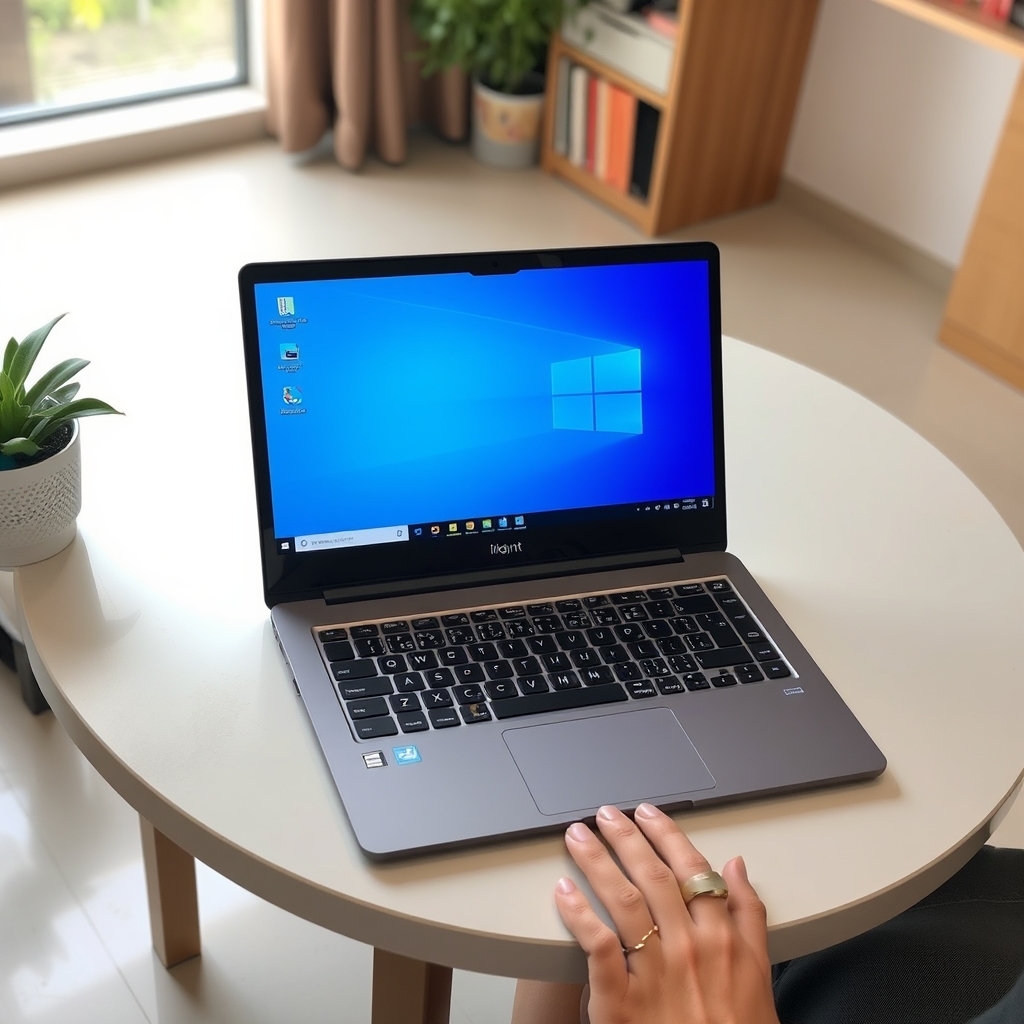
Trong thế giới số hiện đại, chiếc laptop không chỉ là một công cụ làm việc, học tập mà còn là cánh cổng kết nối chúng ta với tri thức và giải trí. Tưởng tượng mà xem, bạn đang say sưa với một dự án quan trọng, một bộ phim hấp dẫn, hay chỉ đơn giản là lướt web tìm kiếm thông tin, bỗng nhiên một vết đen khó chịu xuất hiện trên màn hình – hoặc tệ hơn, một vài điểm ảnh nhỏ bé nhưng lì lợm từ chối hiển thị đúng màu sắc. Cảm giác lúc đó thật sự khó chịu và lo lắng, phải không nào? Những đốm đen, điểm chết không chỉ làm giảm đi tính thẩm mỹ, mà còn ảnh hưởng nghiêm trọng đến trải nghiệm thị giác, thậm chí cản trở công việc và gây phiền toái không nhỏ.
Đối diện với tình trạng này, nhiều người thường băn khoăn không biết liệu đây chỉ là một lỗi nhỏ có thể tự khắc phục, hay đã đến lúc phải thay thế toàn bộ màn hình, thậm chí là tìm một chiếc laptop mới. Sự mơ hồ về nguyên nhân và giải pháp khiến chúng ta dễ rơi vào trạng thái hoang mang, không biết nên bắt đầu từ đâu. Đừng lo lắng, với vai trò là một chuyên gia kỹ thuật kiêm copywriter tại Vi Tính Tâm Thuận Phát, chúng tôi sẽ cùng bạn đi sâu vào phân tích những bí ẩn đằng sau các hiện tượng khó chịu này, giúp bạn hiểu rõ bản chất vấn đề và đưa ra những quyết định sáng suốt nhất.
Khi “Cửa Sổ Tâm Hồn” Của Laptop Bỗng Nhiên Rạn Nứt: Đốm Đen Và Điểm Chết Thực Sự Là Gì?
Màn hình laptop là một tổ hợp tinh vi của hàng triệu điểm ảnh li ti, mỗi điểm ảnh được điều khiển bởi một hệ thống vi mạch phức tạp để tái tạo hình ảnh sống động. Khi xuất hiện các đốm đen hay điểm chết, đó là dấu hiệu cho thấy một phần của hệ thống tinh vi này đã gặp trục trặc, và việc hiểu rõ bản chất từng loại lỗi là chìa khóa để xác định hướng khắc phục hiệu quả.
Đốm Đen: Không Chỉ Là Một Vết Bẩn Ngoại Lai
Đốm đen trên màn hình laptop không đơn thuần là bụi bẩn bám bên ngoài mà chúng ta có thể dễ dàng lau sạch. Trong hầu hết các trường hợp, đốm đen là biểu hiện của sự hư hỏng vật lý bên trong tấm nền LCD hoặc LED của màn hình. Nguyên nhân phổ biến nhất thường đến từ áp lực vật lý mạnh tác động lên màn hình, như va đập, cấn phải vật sắc nhọn, hoặc thậm chí là một lực ép không cố ý khi đóng mở laptop hay mang vác. Những tác động này có thể gây ra hiện tượng rò rỉ chất lỏng tinh thể bên trong các lớp nền màn hình, tạo thành một vùng tối không thể hiển thị hình ảnh.
Bên cạnh đó, đốm đen cũng có thể xuất phát từ quá trình lão hóa tự nhiên của vật liệu màn hình. Theo thời gian, dưới tác động của nhiệt độ và chu kỳ hoạt động, một số thành phần có thể suy giảm chất lượng, dẫn đến sự xuất hiện của các vùng chết hoặc tối màu. Thậm chí, một số lỗi sản xuất hiếm gặp ngay từ khâu chế tạo tấm nền (panel manufacturing defects) cũng có thể tiềm ẩn những điểm yếu, dễ dàng phát triển thành đốm đen theo thời gian sử dụng. Việc phân biệt đốm đen với bụi bẩn khá đơn giản: đốm đen sẽ không di chuyển khi bạn dùng khăn lau, và thường có xu hướng lan rộng hoặc thay đổi hình dạng theo mức độ hư hại.
Điểm Chết (Dead Pixels): Sự Ngừng Lại Đáng Tiếc Của Một Tế Bào Màn Hình
Điểm chết, hay còn gọi là dead pixels, là những điểm ảnh nhỏ li ti trên màn hình không còn khả năng hiển thị màu sắc một cách chính xác, hoặc hoàn toàn không hiển thị. Mỗi điểm ảnh trên màn hình được cấu tạo từ ba sub-pixel màu đỏ, xanh lá và xanh dương, được điều khiển bởi một bóng bán dẫn (transistor) riêng biệt. Khi một trong các bóng bán dẫn này bị lỗi hoặc không nhận được tín hiệu điện phù hợp, sub-pixel tương ứng sẽ ngừng hoạt động, dẫn đến điểm ảnh đó hiển thị sai màu hoặc không hiển thị gì cả.
Các nguyên nhân kỹ thuật gây ra điểm chết rất đa dạng. Thông thường, đó là lỗi ở chính bóng bán dẫn điều khiển sub-pixel, khiến nó bị “kẹt” ở trạng thái bật hoặc tắt vĩnh viễn, hoặc không phản ứng với tín hiệu điện. Một nguyên nhân khác là lỗi sản xuất vi mạch điều khiển (IC driver) của màn hình, vốn chịu trách nhiệm gửi tín hiệu đến hàng triệu điểm ảnh. Quá trình già hóa tự nhiên của vật liệu tinh thể lỏng dưới tác động liên tục của nhiệt và dòng điện cũng có thể gây ra hiện tượng này. Ngoài ra, ngay cả những va chạm nhỏ, tưởng chừng vô hại, cũng có thể gây ra hư hỏng cục bộ ở mức vi mô, làm “chết” một hoặc một nhóm điểm ảnh. Điểm chết có thể hiển thị dưới dạng chấm đen (hoàn toàn không có ánh sáng), chấm trắng (luôn sáng dù tín hiệu là tắt), hoặc chấm màu cố định (chỉ một sub-pixel bị kẹt).
Vượt Ra Ngoài Lỗi Màn Hình: Những Tác Nhân “Ẩn Mình” Gây Hại Mà Ít Người Nghĩ Đến
Mặc dù đốm đen và điểm chết thường được cho là lỗi của chính tấm nền màn hình, nhưng kinh nghiệm thực tế tại Vi Tính Tâm Thuận Phát cho thấy, đôi khi nguyên nhân lại nằm ở những thành phần khác ít ngờ tới hơn, đòi hỏi một quy trình chẩn đoán chuyên sâu để xác định chính xác.
Lỗi Bo Mạch Chủ (Mainboard) và Mạch Điều Khiển Hiển Thị
Một trong những tác nhân “ẩn mình” có thể gây ra các vấn đề hiển thị tương tự đốm đen hoặc điểm chết chính là lỗi từ bo mạch chủ (mainboard) hoặc các mạch điều khiển hiển thị liên quan. Mainboard là “bộ não” của laptop, chứa chip xử lý đồ họa (GPU), các tụ điện và đường mạch tín hiệu quan trọng đến màn hình. Nếu các tụ điện trên mainboard bị rò rỉ, chip GPU bị lỗi, hoặc các đường mạch tín hiệu video bị đứt gãy do va đập, ăn mòn, hoặc lão hóa, chúng có thể gửi tín hiệu không ổn định hoặc sai lệch đến màn hình. Điều này có thể biểu hiện thành các hiện tượng như nhấp nháy, sọc, hoặc thậm chí là các đốm đen cố định trên màn hình, dễ gây nhầm lẫn với lỗi panel thực sự.
Hơn nữa, màn hình laptop còn có một bo mạch điều khiển riêng gọi là T-con board (Timing Controller Board), chịu trách nhiệm chuyển đổi tín hiệu đồ họa từ mainboard sang định dạng mà tấm nền màn hình có thể hiểu và hiển thị. Nếu T-con board này bị lỗi – ví dụ, do các linh kiện trên đó bị hỏng, quá nhiệt, hoặc bị va đập – nó cũng có thể gây ra các vấn đề về hiển thị như các đốm màu bất thường, sọc ngang/dọc, hoặc thậm chí là các vùng đen lớn. Không thể không kể đến cáp tín hiệu màn hình (LVDS cable hoặc eDP cable), một sợi cáp mỏng manh kết nối mainboard với màn hình. Nếu cáp này bị lỏng, đứt gãy, hoặc bị oxy hóa, nó sẽ không truyền tải đủ tín hiệu, dẫn đến các lỗi hiển thị rời rạc, chập chờn, hoặc tạo ra các “điểm chết” tạm thời.
Ảnh Hưởng Của Phần Mềm, Driver Và Các Yếu Tố Khác
Tuy ít phổ biến hơn lỗi phần cứng, nhưng không thể bỏ qua khả năng các vấn đề về phần mềm, driver hoặc firmware cũng có thể gây ra hiện tượng hiển thị bất thường, khiến người dùng lầm tưởng là đốm đen hay điểm chết vật lý. Driver card đồ họa đóng vai trò cầu nối giữa hệ điều hành và phần cứng GPU. Nếu driver này bị lỗi, cũ, hoặc xung đột với các phần mềm khác, nó có thể gửi sai lệnh đến màn hình, dẫn đến việc các pixel hiển thị màu không chính xác, xuất hiện các đốm màu lạ, hoặc các vùng hiển thị bị “đông cứng”. Trong trường hợp này, việc cập nhật hoặc cài đặt lại driver thường có thể khắc phục được vấn đề.
Ngoài ra, một số lỗi firmware của màn hình (chương trình nhúng điều khiển hoạt động của màn hình) cũng có thể gây ra các trục trặc hiển thị, mặc dù trường hợp này khá hiếm gặp. Đôi khi, các ứng dụng phần mềm bị lỗi hoặc virus máy tính cũng có thể tác động đến việc hiển thị hình ảnh, tạo ra các “điểm chết giả” hoặc các đốm bất thường chỉ xuất hiện trong một môi trường phần mềm nhất định. Chính vì những khả năng đa dạng này, một quy trình chẩn đoán toàn diện, bao gồm cả kiểm tra phần cứng và phần mềm, là điều cực kỳ quan trọng để xác định nguyên nhân gốc rễ và đưa ra giải pháp xử lý triệt để tại Vi Tính Tâm Thuận Phát.
Bạn Có Thể Tự Kiểm Tra Nhanh Những Gì Trước Khi Tìm Đến Chuyên Gia?
Khi phát hiện màn hình laptop có vấn đề, bạn không nhất thiết phải vội vàng mang máy đi sửa ngay lập tức. Có một vài bước kiểm tra đơn giản mà bạn có thể tự thực hiện tại nhà để khoanh vùng nguyên nhân, từ đó có cái nhìn rõ ràng hơn về tình trạng của máy trước khi quyết định tìm đến sự hỗ trợ chuyên nghiệp.
Kiểm Tra Ban Đầu Tại Nhà
Đầu tiên và đơn giản nhất, hãy thử khởi động lại laptop của bạn. Đôi khi, các lỗi hiển thị chỉ là do xung đột phần mềm tạm thời hoặc hệ điều hành gặp trục trặc, và việc khởi động lại có thể đưa mọi thứ về trạng thái bình thường. Tiếp theo, hãy kiểm tra và cập nhật driver card đồ họa lên phiên bản mới nhất từ trang web chính thức của nhà sản xuất (NVIDIA, AMD, Intel) hoặc của nhà sản xuất laptop. Driver cũ hoặc lỗi thời có thể là nguyên nhân gây ra các vấn đề hiển thị không mong muốn. Nếu đã cập nhật mà vẫn không được, bạn có thể thử gỡ bỏ driver hiện tại và cài đặt lại hoàn toàn.
Một bước kiểm tra quan trọng khác là kết nối laptop của bạn với một màn hình ngoài (monitor hoặc TV). Nếu màn hình ngoài hiển thị bình thường, không có đốm đen hay điểm chết, thì khả năng cao vấn đề nằm ở màn hình laptop của bạn. Ngược lại, nếu màn hình ngoài cũng bị tương tự, thì nguyên nhân có thể là do card đồ họa hoặc mainboard. Cuối cùng, hãy sử dụng các phần mềm kiểm tra điểm chết chuyên dụng (ví dụ: Dead Pixel Test của JScreenFix, hay các công cụ online). Những phần mềm này sẽ hiển thị các màu nền đơn sắc (đen, trắng, đỏ, xanh lá, xanh dương) giúp bạn dễ dàng nhận diện và xác định vị trí, số lượng của các điểm chết hoặc đốm đen một cách rõ ràng.
Khi Nào Cần Trao Gửi Niềm Tin Tại “Vi Tính Tâm Thuận Phát”?
Nếu bạn đã thử hết các bước kiểm tra ban đầu mà tình hình vẫn không được cải thiện, hoặc nếu bạn không tự tin thực hiện các thao tác kỹ thuật phức tạp, đó chính là lúc bạn cần tìm đến các chuyên gia. Tại Vi Tính Tâm Thuận Phát, chúng tôi hiểu rằng màn hình là một bộ phận nhạy cảm và cần được xử lý bởi những người có kinh nghiệm. Quy trình sửa chữa của chúng tôi được thiết kế để mang lại sự minh bạch và hiệu quả tối đa cho khách hàng. Ngay khi tiếp nhận máy, đội ngũ kỹ thuật viên của chúng tôi sẽ lắng nghe chi tiết mô tả của bạn về tình trạng lỗi, sau đó tiến hành chẩn đoán chuyên sâu bằng các thiết bị hiện đại và kinh nghiệm tích lũy lâu năm.
Chúng tôi sẽ xác định chính xác nguyên nhân gốc rễ của vấn đề, cho dù đó là lỗi từ tấm nền màn hình (panel), cáp tín hiệu, bo mạch điều khiển T-con, hay thậm chí là lỗi trên mainboard hoặc driver. Dựa trên kết quả chẩn đoán, chúng tôi sẽ tư vấn giải pháp tối ưu nhất cho bạn, có thể là thay thế màn hình mới chính hãng, hoặc sửa chữa các bo mạch liên quan nếu khả thi và mang lại hiệu quả chi phí. Mọi báo giá đều được công khai minh bạch trước khi thực hiện bất kỳ thao tác sửa chữa nào. Toàn bộ quá trình thay thế hoặc sửa chữa sẽ được thực hiện bởi đội ngũ kỹ thuật viên tay nghề cao, đảm bảo độ chính xác và an toàn tuyệt đối cho chiếc laptop của bạn. Sau khi hoàn tất, chúng tôi sẽ kiểm tra kỹ lưỡng lại toàn bộ chức năng và chất lượng hiển thị trước khi bàn giao lại cho khách hàng, đồng thời cung cấp hướng dẫn sử dụng và bảo quản để bạn có thể an tâm sử dụng lâu dài.
An Tâm Tuyệt Đối Với Dịch Vụ Sửa Chữa Màn Hình Tại “Vi Tính Tâm Thuận Phát”
Tại Vi Tính Tâm Thuận Phát, chúng tôi tự hào là địa chỉ tin cậy hàng đầu cho mọi vấn đề về laptop, đặc biệt là các lỗi liên quan đến màn hình. Với nhiều năm kinh nghiệm trong ngành, chúng tôi đã và đang giúp hàng ngàn khách hàng khôi phục lại sự hoàn hảo cho chiếc laptop yêu quý của mình. Chúng tôi cam kết sử dụng linh kiện màn hình chính hãng, mới 100%, đảm bảo chất lượng hiển thị sắc nét và độ bền vượt trội theo tiêu chuẩn của nhà sản xuất. Đội ngũ kỹ thuật viên của chúng tôi không chỉ có chuyên môn vững vàng mà còn luôn cập nhật những công nghệ và phương pháp sửa chữa tiên tiến nhất, đảm bảo mọi ca bệnh đều được xử lý một cách chuyên nghiệp và tỉ mỉ.
Để mang đến sự an tâm tuyệt đối cho khách hàng, Vi Tính Tâm Thuận Phát áp dụng chính sách bảo hành rõ ràng, minh bạch, với nhiều gói bảo hành hấp dẫn tùy thuộc vào loại linh kiện và dịch vụ sửa chữa. Đặc biệt, đối với các linh kiện thay thế, chúng tôi thường có chính sách bảo hành 1 đổi 1 trong thời gian quy định, giúp bạn hoàn toàn yên tâm về chất lượng dịch vụ. Chúng tôi luôn sẵn lòng phục vụ bạn tại hai chi nhánh tiện lợi: CN1: 778 Phạm Văn Đồng, Hiệp Bình Chánh, Thủ Đức và CN2: 257 Nguyễn Thị Định, Bình Trưng Tây, Thủ Đức. Ngoài ra, để đáp ứng nhu cầu của những khách hàng bận rộn, chúng tôi còn cung cấp dịch vụ sửa chữa tận nơi nhanh chóng và tiện lợi. Đừng để những đốm đen hay điểm chết làm ảnh hưởng đến trải nghiệm làm việc và giải trí của bạn. Hãy liên hệ ngay với Vi Tính Tâm Thuận Phát qua hotline: 0708449538 hoặc 0706221056 để nhận được sự tư vấn và hỗ trợ chuyên nghiệp nhất, giúp chiếc laptop của bạn trở lại trạng thái hoàn hảo như mới.