Cảm giác tuyệt vời khi sở hữu một chiếc máy tính mạnh mẽ và một chiếc Smart TV hiện đại, phải không? Chúng ta thường ao ước biến phòng khách thành rạp chiếu phim tại gia, hay đơn giản là làm việc hiệu quả hơn với màn hình lớn hơn. Nhưng rồi, khi bạn cắm cáp HDMI, hoặc cố gắng truyền tải hình ảnh không dây, mọi thứ bỗng chốc không hoạt động như mong đợi. Màn hình TV vẫn đen thui, hoặc hình ảnh nhòe nhoẹt, âm thanh mất tăm, khiến bạn băn khoăn liệu mình đã làm sai ở bước nào.
Thực tế, việc kết nối máy tính với TV, dù nghe có vẻ đơn giản, lại ẩn chứa khá nhiều yếu tố kỹ thuật mà nếu không nắm rõ, bạn rất dễ gặp phải những trục trặc khó chịu. Từ việc chọn đúng loại cáp, cấu hình phần mềm, cho đến sự tương thích của các giao thức không dây, mỗi bước đều có thể là nguyên nhân khiến trải nghiệm của bạn không được trọn vẹn. Trong bài viết chuyên sâu này, với kinh nghiệm lâu năm tại Vi Tính Tâm Thuận Phát, chúng tôi sẽ cùng bạn tháo gỡ từng nút thắt, hiểu rõ bản chất vấn đề để bạn có thể tự tin tận hưởng không gian giải trí và làm việc đỉnh cao.
Kết nối HDMI: Tưởng dễ mà “khó chiều” hơn bạn nghĩ
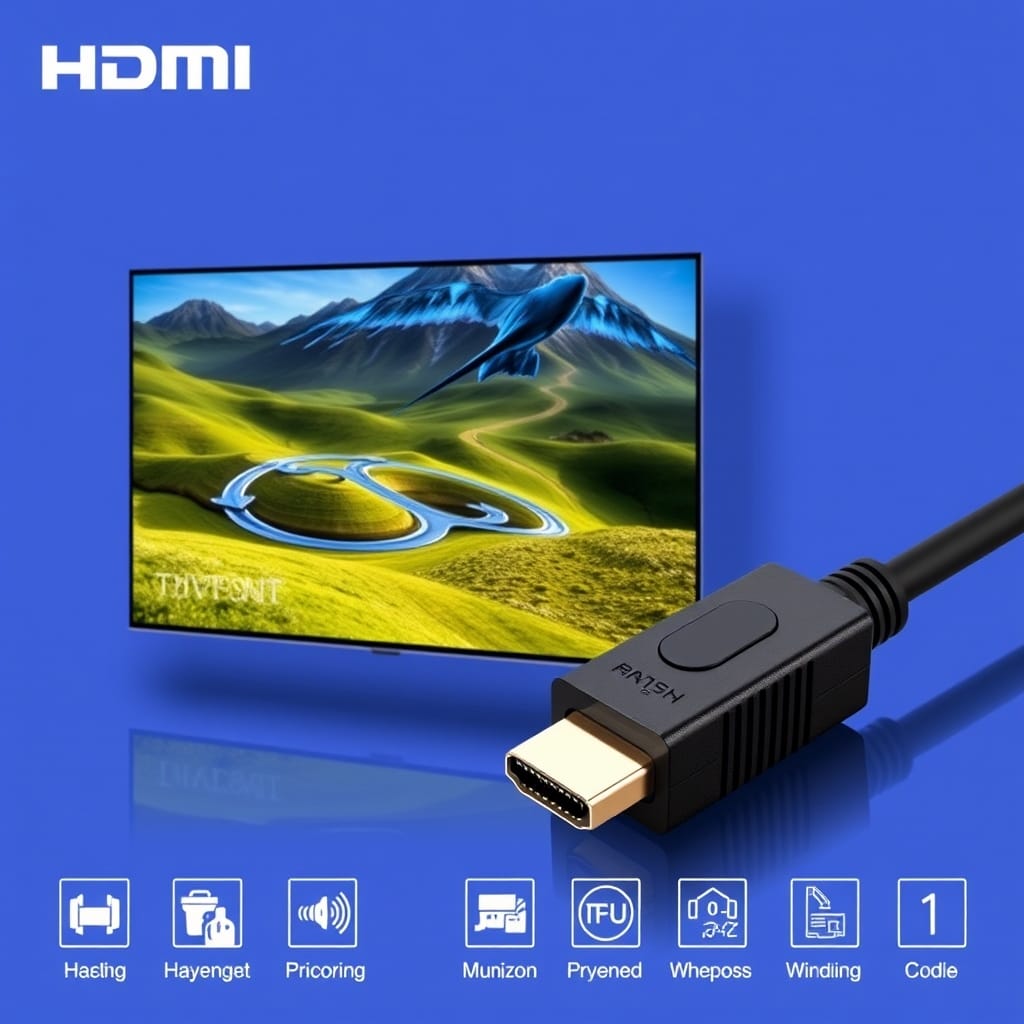
HDMI (High-Definition Multimedia Interface) từ lâu đã trở thành chuẩn mực cho việc truyền tải tín hiệu âm thanh và hình ảnh số chất lượng cao giữa các thiết bị. Với khả năng tích hợp cả video và audio chỉ trên một sợi cáp, HDMI mang lại sự tiện lợi vượt trội. Tuy nhiên, đằng sau sự đơn giản “cắm là chạy” đó lại tiềm ẩn nhiều nguyên nhân khiến kết nối của bạn gặp trục trặc, đôi khi đòi hỏi sự can thiệp kỹ thuật sâu hơn thay vì chỉ đơn thuần là mua một sợi cáp mới.
Chất lượng cáp và cổng kết nối: Những “mạch máu” quan trọng
Đầu tiên và cơ bản nhất, chính là chất lượng của cáp HDMI và tình trạng của các cổng kết nối. Không phải cáp HDMI nào cũng giống nhau. Các phiên bản HDMI (như 1.4, 2.0, 2.1) có băng thông khác nhau, quyết định khả năng hỗ trợ độ phân giải, tần số quét (refresh rate) và các tính năng như HDR hay eARC. Một sợi cáp HDMI cũ chuẩn 1.4 sẽ không thể truyền tải tín hiệu 4K@60Hz mượt mà như chuẩn 2.0 hoặc 2.1, dẫn đến hình ảnh bị giật, lag hoặc thậm chí không lên. Bên cạnh đó, chiều dài cáp cũng là một yếu tố: cáp quá dài (thường trên 5-10 mét) có thể làm suy hao tín hiệu, đặc biệt là với các cáp không đạt chuẩn hoặc không có bộ khuếch đại tín hiệu tích hợp.
Ngoài ra, các cổng HDMI trên máy tính và TV cũng rất dễ bị tổn thương. Chân tiếp xúc bị cong, gãy, hoặc oxy hóa do môi trường ẩm ướt hay việc cắm rút mạnh tay có thể gây ra hiện tượng mất tín hiệu hoàn toàn hoặc chập chờn. Thậm chí, một số trường hợp nặng hơn là lỗi chip điều khiển HDMI trên mainboard của TV hoặc card đồ họa của máy tính, khiến cổng HDMI ngừng hoạt động vĩnh viễn. Việc xác định chính xác lỗi này đòi hỏi phải có thiết bị chuyên dụng và kiến thức sâu về mạch điện tử. Nếu bạn nghi ngờ cổng HDMI của mình có vấn đề, đừng ngần ngại mang máy tính hoặc TV đến Vi Tính Tâm Thuận Phát tại chi nhánh gần nhất để được kiểm tra và tư vấn kỹ lưỡng.
HDCP và xung đột Driver: Những “rào cản vô hình”
Một nguyên nhân khác thường gặp nhưng ít được người dùng để ý là vấn đề liên quan đến HDCP (High-bandwidth Digital Content Protection) và driver đồ họa. HDCP là một công nghệ bảo vệ bản quyền, đảm bảo nội dung số chất lượng cao (phim Blu-ray, nội dung từ các dịch vụ streaming như Netflix, FPT Play) không bị sao chép trái phép. Nếu một trong các thiết bị trong chuỗi kết nối (máy tính, cáp HDMI, TV) không hỗ trợ HDCP hoặc phiên bản HDCP không tương thích, bạn có thể chỉ thấy màn hình đen hoặc một thông báo lỗi khi phát các nội dung được bảo vệ. Đây là một cơ chế kỹ thuật phức tạp nhằm chống vi phạm bản quyền, và đôi khi nó gây ra phiền toái cho người dùng hợp pháp.
Bên cạnh đó, driver card đồ họa lỗi thời, bị hỏng hoặc xung đột cũng là một “thủ phạm” hàng đầu. Driver đóng vai trò là cầu nối giữa hệ điều hành và phần cứng card đồ họa, quản lý cách thức tín hiệu hình ảnh được xử lý và xuất ra ngoài. Khi driver không được cập nhật hoặc bị lỗi, máy tính có thể không nhận diện được TV, không thể xuất đúng độ phân giải, tần số quét, hoặc thậm chí không xuất tín hiệu HDMI nào. Các bản cập nhật hệ điều hành lớn đôi khi cũng có thể gây ra xung đột driver, đòi hỏi bạn phải cài đặt lại hoặc cập nhật driver đồ họa từ nhà sản xuất (NVIDIA, AMD, Intel) để khôi phục chức năng. Việc chẩn đoán và khắc phục lỗi driver cần sự hiểu biết về hệ thống và đôi khi là kinh nghiệm xử lý các trường hợp ngoại lệ.
Kết nối không dây: Tiện lợi nhưng lắm “trở ngại vô hình”
Kết nối không dây mang lại sự tự do và gọn gàng, loại bỏ mớ dây cáp lằng nhằng. Các công nghệ như Miracast, Chromecast, AirPlay hay DLNA đã mở ra kỷ nguyên mới cho việc chia sẻ nội dung. Tuy nhiên, khác với HDMI có kết nối vật lý trực tiếp, kết nối không dây phụ thuộc vào nhiều yếu tố “vô hình” hơn, đòi hỏi một sự đồng bộ và ổn định nhất định từ cả phần cứng lẫn phần mềm. Đây cũng là lý do vì sao nhiều người dùng cảm thấy “bất lực” khi cố gắng chiếu màn hình laptop lên TV qua Wi-Fi mà không thành công.
Yêu cầu phần cứng và tương thích giao thức: “Kẻ nói tiếng Anh, người nói tiếng Việt”
Thách thức lớn nhất khi kết nối không dây chính là yêu cầu về phần cứng và sự tương thích giữa các giao thức. Không phải mọi máy tính hay TV đều hỗ trợ Miracast (công nghệ chiếu màn hình của Windows), Chromecast (của Google) hay AirPlay (của Apple). Ví dụ, để dùng Miracast, máy tính của bạn cần có bộ chuyển đổi Wi-Fi tương thích với Wi-Fi Direct và card đồ họa hỗ trợ chuẩn WDDM (Windows Display Driver Model) phiên bản 1.3 trở lên. Nếu một trong các yêu cầu này không được đáp ứng, tính năng chiếu không dây sẽ không hoạt động hoặc không xuất hiện. Tương tự, Smart TV của bạn cũng cần tích hợp sẵn công nghệ này hoặc cần một thiết bị dongle riêng biệt (như Chromecast dongle) để nhận tín hiệu.
Sự không tương thích về giao thức là một “trở ngại vô hình” thực sự. Tưởng tượng một thiết bị “nói tiếng Anh” (Miracast) đang cố gắng giao tiếp với một thiết bị chỉ “hiểu tiếng Việt” (chỉ hỗ trợ DLNA cũ). Mặc dù cả hai đều dùng sóng Wi-Fi, nhưng cách thức mã hóa và truyền tải dữ liệu lại hoàn toàn khác nhau, dẫn đến việc chúng không thể “hiểu” nhau. Đôi khi, một bản cập nhật firmware cho TV hoặc driver Wi-Fi cho máy tính có thể khắc phục được vấn đề tương thích, nhưng cũng có trường hợp phần cứng cũ không thể nâng cấp để đáp ứng chuẩn mới. Trong những tình huống phức tạp như vậy, việc tìm đến các chuyên gia như tại Vi Tính Tâm Thuận Phát để được tư vấn về giải pháp phần cứng phù hợp là điều rất cần thiết.
Sức mạnh mạng Wi-Fi và nhiễu sóng: Những “kẻ thù” thầm lặng
Khác với HDMI, kết nối không dây phụ thuộc hoàn toàn vào sức mạnh và độ ổn định của mạng Wi-Fi. Tín hiệu yếu, đường truyền mạng tắc nghẽn, hoặc nhiễu sóng từ các thiết bị điện tử khác (lò vi sóng, điện thoại không dây, router của hàng xóm) có thể làm giảm đáng kể hiệu suất kết nối. Điều này dẫn đến tình trạng hình ảnh bị giật, đứng hình, trễ tiếng (latency), hoặc thậm chí là mất kết nối hoàn toàn. Router Wi-Fi cũ, đặt ở vị trí khuất sóng, hoặc đang phải phục vụ quá nhiều thiết bị cùng lúc là những nguyên nhân phổ biến. Việc sử dụng băng tần 2.4GHz thay vì 5GHz (với khả năng xuyên tường kém hơn nhưng tốc độ cao hơn và ít nhiễu hơn) cũng ảnh hưởng lớn đến trải nghiệm.
Hơn nữa, cấu hình tường lửa (firewall) trên máy tính hoặc router cũng có thể chặn các cổng giao tiếp cần thiết cho việc truyền tải không dây. Một số phần mềm bảo mật quá mức có thể nhầm lẫn luồng dữ liệu của Miracast hay Chromecast là mối đe dọa, và tự động chặn chúng. Để khắc phục, bạn cần kiểm tra cài đặt tường lửa, đảm bảo rằng các dịch vụ liên quan đến chiếu màn hình được phép hoạt động. Việc chẩn đoán các vấn đề mạng Wi-Fi đôi khi phức tạp hơn việc kiểm tra một sợi cáp, vì nó liên quan đến cả phần cứng mạng, cấu hình phần mềm và môi trường xung quanh. Nếu bạn đã thử mọi cách mà vẫn không thành công, có thể thiết bị của bạn đang gặp phải một lỗi phần cứng Wi-Fi mà cần được kiểm tra chuyên sâu.
Từ tự khắc phục đến “chữa bệnh” chuyên nghiệp: Hướng dẫn chi tiết
Trước khi quyết định mang thiết bị đi sửa, hãy thử một vài bước kiểm tra nhanh tại nhà. Đôi khi, vấn đề chỉ đơn giản là một thiết lập nhỏ bị bỏ qua hoặc một lỗi tạm thời có thể tự khắc phục được. Tuy nhiên, đừng ngần ngại tìm đến sự trợ giúp chuyên nghiệp khi những nỗ lực tự xử lý không mang lại hiệu quả, đặc biệt là khi bạn nghi ngờ có lỗi phần cứng bên trong.
Kiểm tra nhanh tại nhà: Đừng bỏ qua những bước cơ bản nhưng quan trọng
Đầu tiên, hãy kiểm tra lại tất cả các kết nối vật lý. Với HDMI, đảm bảo cáp được cắm chặt vào cả máy tính và TV. Hãy thử cắm sang cổng HDMI khác trên TV hoặc thử một sợi cáp HDMI mới, chất lượng tốt. Đảm bảo bạn đã chọn đúng nguồn vào (Input Source) trên TV (ví dụ: HDMI 1, HDMI 2). Tiếp theo, khởi động lại cả máy tính và TV. Đôi khi, một lỗi phần mềm tạm thời có thể được giải quyết bằng cách này. Sau khi khởi động lại, kiểm tra lại cài đặt hiển thị trên máy tính (nhấn tổ hợp phím Windows + P để mở menu Project, chọn Duplicate hoặc Extend) và đảm bảo thiết bị âm thanh mặc định đã được chuyển sang TV (chuột phải vào biểu tượng loa trên thanh taskbar, chọn Playback devices, và chọn TV của bạn).
Đối với kết nối không dây, hãy đảm bảo cả máy tính và TV đều kết nối cùng một mạng Wi-Fi. Thử khởi động lại router Wi-Fi của bạn. Kiểm tra xem TV của bạn có được bật tính năng nhận chiếu màn hình (Screen Mirroring, Miracast, Cast) hay không và đảm bảo nó không bị chặn bởi tường lửa của router. Cuối cùng, một bước cực kỳ quan trọng là cập nhật driver card đồ họa và driver Wi-Fi cho máy tính của bạn lên phiên bản mới nhất từ trang web của nhà sản xuất (NVIDIA, AMD, Intel, Realtek). Việc này giúp đảm bảo tương thích tốt nhất với hệ điều hành và các thiết bị ngoại vi. Nếu sau tất cả các bước này mà vấn đề vẫn còn đó, đã đến lúc bạn cần sự can thiệp của chuyên gia.
Khi nào cần đến chuyên gia? Quy trình “chẩn bệnh” tại Vi Tính Tâm Thuận Phát
Khi các phương pháp tự khắc phục không mang lại kết quả, hoặc khi bạn nghi ngờ vấn đề nằm ở phần cứng (như cổng HDMI bị hỏng, lỗi card đồ họa, hoặc lỗi chip Wi-Fi bên trong máy tính/TV), đó là lúc bạn cần đến sự hỗ trợ của một đơn vị chuyên nghiệp. Tại Vi Tính Tâm Thuận Phát, quy trình “chẩn bệnh” của chúng tôi được thực hiện một cách bài bản và chuyên nghiệp, giúp xác định chính xác nguyên nhân và đưa ra giải pháp tối ưu nhất.
Đầu tiên, đội ngũ kỹ thuật viên của chúng tôi sẽ lắng nghe mô tả chi tiết vấn đề bạn đang gặp phải, sau đó tiến hành kiểm tra tổng quát cả phần cứng và phần mềm. Chúng tôi sử dụng các thiết bị đo lường chuyên dụng để kiểm tra tín hiệu từ cổng HDMI, đánh giá tình trạng chip đồ họa, và kiểm tra tính toàn vẹn của mạch điện tử. Đối với các vấn đề không dây, chúng tôi sẽ phân tích cấu hình mạng, phiên bản driver, và khả năng tương thích của thiết bị. Với kinh nghiệm dày dặn, chúng tôi có thể chẩn đoán từ các lỗi đơn giản như cấu hình sai đến các vấn đề phức tạp hơn như lỗi mainboard, lỗi chip I/O hoặc hỏng hóc các linh kiện vi mạch. Đừng ngần ngại liên hệ Vi Tính Tâm Thuận Phát qua hotline 0708449538 – 0706221056 để được tư vấn và hỗ trợ kịp thời, bởi việc tự ý can thiệp sâu vào phần cứng có thể gây ra những hư hỏng nghiêm trọng hơn.
Vi Tính Tâm Thuận Phát: Giải pháp toàn diện cho mọi vấn đề kết nối
Chúng tôi hiểu rằng máy tính và TV không chỉ là công cụ làm việc hay giải trí đơn thuần, mà còn là một phần không thể thiếu trong cuộc sống hiện đại của bạn. Bởi vậy, việc chúng hoạt động trơn tru, ổn định là điều vô cùng quan trọng. Tại Vi Tính Tâm Thuận Phát, chúng tôi cam kết mang đến những giải pháp kỹ thuật toàn diện, không chỉ dừng lại ở việc sửa chữa mà còn là sự tư vấn tận tình để bạn có được trải nghiệm tốt nhất.
Với đội ngũ kỹ thuật viên lành nghề, giàu kinh nghiệm và trang thiết bị hiện đại, chúng tôi tự tin khắc phục triệt để mọi vấn đề từ đơn giản đến phức tạp, đảm bảo thiết bị của bạn hoạt động ổn định như mới. Để thuận tiện cho khách hàng, Vi Tính Tâm Thuận Phát có hai chi nhánh chính: CN1: 778 Phạm Văn Đồng, Hiệp Bình Chánh, Thủ Đức và CN2: 257 Nguyễn Thị Định, Bình Trưng Tây, Thủ Đức. Ngoài ra, chúng tôi còn cung cấp dịch vụ sửa chữa tận nơi, giúp bạn tiết kiệm thời gian và công sức di chuyển.
Mọi dịch vụ sửa chữa tại Vi Tính Tâm Thuận Phát đều đi kèm với chế độ bảo hành rõ ràng, đặc biệt là chính sách 1 đổi 1 trong thời gian quy định cho các linh kiện thay thế, mang lại sự an tâm tuyệt đối cho khách hàng. Nếu bạn đang gặp phải bất kỳ vấn đề nào trong việc kết nối máy tính với TV hay các sự cố kỹ thuật khác liên quan đến máy tính, laptop, camera, hãy nhấc máy gọi ngay cho chúng tôi qua hotline 0708449538 hoặc 0706221056 để nhận được sự hỗ trợ nhanh chóng và chuyên nghiệp nhất. Vi Tính Tâm Thuận Phát luôn sẵn lòng phục vụ!