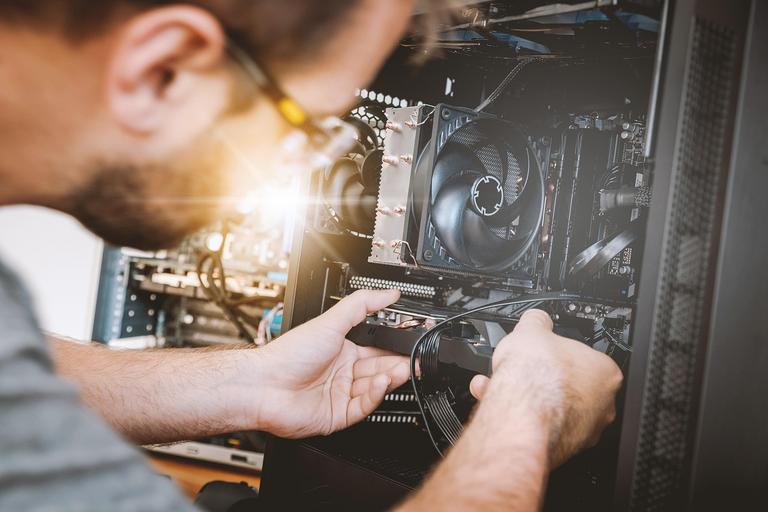
Tại Sao Máy Tính Của Bạn Lại Gặp Lỗi?
Trước khi đi sâu vào cách khắc phục, hãy cùng tìm hiểu một chút về “nguồn gốc” của các vấn đề này. Máy tính có thể gặp lỗi do nhiều nguyên nhân, từ phần mềm đến phần cứng, từ thói quen sử dụng cho đến tuổi thọ của linh kiện. Việc hiểu rõ nguyên nhân sẽ giúp bạn phòng tránh tốt hơn và đưa ra giải pháp hiệu quả.
Các nguyên nhân chính bao gồm:
- Phần mềm bị xung đột: Các chương trình không tương thích, hệ điều hành bị lỗi, hoặc driver cũ.
- Phần cứng bị hỏng: Ổ cứng, RAM, card màn hình, nguồn điện bị trục trặc.
- Nhiễm virus, mã độc: Tấn công từ internet, USB lạ, làm hỏng hệ thống.
- Quá nhiệt: Hệ thống tản nhiệt kém, bụi bẩn tích tụ.
- Cài đặt sai: Người dùng vô tình thay đổi cấu hình hệ thống.
- Tuổi thọ linh kiện: Sau thời gian dài sử dụng, linh kiện sẽ xuống cấp.
Các Lỗi Máy Tính Thường Gặp Và Cách Khắc Phục Đơn Giản Tại Nhà
Chúng tôi đã tổng hợp những lỗi phổ biến nhất mà người dùng máy tính thường gặp phải. Hãy cùng xem qua và thử áp dụng các mẹo khắc phục nhé!
1. Máy Tính Chạy Chậm, Bị Đơ (Lag)
Đây là lỗi phổ biến nhất khiến nhiều người dùng khó chịu. Máy tính của bạn mất nhiều thời gian để khởi động, mở ứng dụng hoặc thậm chí là duyệt web.
Nguyên nhân thường gặp:
- Ổ cứng đầy hoặc phân mảnh.
- Quá nhiều chương trình chạy nền.
- RAM thiếu.
- Nhiễm virus.
- Hệ điều hành hoặc driver cũ.
- Quá nhiệt.
Cách khắc phục đơn giản:
- Giải phóng dung lượng ổ cứng: Xóa các file không cần thiết, gỡ bỏ chương trình ít dùng.
- Tắt các chương trình khởi động cùng Windows: Vào Task Manager (Ctrl+Shift+Esc) > tab Startup và tắt những ứng dụng không cần thiết.
- Quét virus: Sử dụng phần mềm diệt virus uy tín.
- Cập nhật Driver và Windows: Đảm bảo hệ thống luôn được cập nhật bản mới nhất.
- Vệ sinh máy tính: Loại bỏ bụi bẩn bên trong, đặc biệt là quạt tản nhiệt.
2. Máy Tính Không Lên Nguồn, Màn Hình Đen Thui
Tình huống này cực kỳ đáng sợ, đặc biệt khi bạn đang cần gấp.
Nguyên nhân thường gặp:
- Dây nguồn bị lỏng hoặc hỏng.
- Ổ cắm điện không có điện.
- Bộ nguồn (PSU) bị hỏng.
- Lỗi RAM hoặc card màn hình.
Cách khắc phục đơn giản:
- Kiểm tra dây nguồn và ổ cắm: Đảm bảo mọi kết nối chắc chắn và ổ cắm có điện. Thử cắm vào ổ cắm khác.
- Tháo và gắn lại RAM: Mở vỏ máy (nếu là PC) hoặc tháo nắp dưới (laptop), tháo thanh RAM ra và gắn lại thật chặt. Đôi khi RAM bị lỏng cũng gây ra lỗi này.
- Tháo phụ kiện không cần thiết: Rút USB, ổ cứng ngoài, thẻ nhớ… rồi thử khởi động lại.
3. Màn Hình Xanh Chết Chóc (Blue Screen of Death – BSOD)
Màn hình xanh kèm theo mã lỗi là dấu hiệu của một vấn đề nghiêm trọng, thường liên quan đến phần cứng hoặc driver.
Nguyên nhân thường gặp:
- Driver bị lỗi hoặc không tương thích.
- RAM bị lỗi.
- Ổ cứng bị bad sector.
- Phần mềm độc hại.
Cách khắc phục đơn giản:
- Ghi lại mã lỗi: Mã lỗi (ví dụ:
CRITICAL_PROCESS_DIED) sẽ giúp bạn tìm kiếm giải pháp chính xác hơn. - Khởi động vào chế độ Safe Mode: Sau đó gỡ bỏ driver vừa cài đặt hoặc phần mềm nghi ngờ gây lỗi.
- Kiểm tra RAM và Ổ cứng: Sử dụng các công cụ chẩn đoán như Windows Memory Diagnostic hoặc CrystalDiskInfo.
4. Máy Tính Tự Khởi Động Lại Hoặc Tắt Đột Ngột
Đây là một lỗi gây gián đoạn công việc và có thể làm hỏng dữ liệu.
Nguyên nhân thường gặp:
- Quá nhiệt (quạt tản nhiệt bị bẩn, khô keo tản nhiệt).
- Lỗi bộ nguồn (PSU).
- Virus, mã độc.
- Lỗi phần cứng khác (bo mạch chủ, CPU).
Cách khắc phục đơn giản:
- Kiểm tra nhiệt độ máy: Sử dụng phần mềm như HWMonitor để kiểm tra nhiệt độ CPU/GPU. Nếu nhiệt độ cao, cần vệ sinh và thay keo tản nhiệt.
- Quét virus toàn diện: Loại bỏ các phần mềm độc hại.
- Kiểm tra nguồn điện: Đảm bảo nguồn điện ổn định, không chập chờn.
5. Không Vào Được Mạng Internet (Wifi hoặc Dây LAN)
Thế giới internet ngừng hoạt động đồng nghĩa với công việc bị đình trệ.
Nguyên nhân thường gặp:
- Modem/Router bị lỗi hoặc chưa khởi động lại.
- Dây mạng bị hỏng.
- Driver card mạng bị lỗi hoặc chưa cài đặt.
- Cài đặt mạng sai.
Cách khắc phục đơn giản:
- Khởi động lại Modem/Router: Rút điện, chờ 30 giây rồi cắm lại.
- Kiểm tra dây mạng: Đảm bảo dây cắm chắc chắn và không bị đứt gãy.
- Kiểm tra Driver card mạng: Vào Device Manager, kiểm tra xem có biểu tượng dấu chấm than vàng nào không. Cài đặt lại driver nếu cần.
- Reset cài đặt mạng: Trong Windows, vào Settings > Network & Internet > Status > Network reset.
6. Máy In Không In Được
Lỗi máy in thường xuất hiện vào những lúc bạn cần in tài liệu gấp.
Nguyên nhân thường gặp:
- Hết mực/hết giấy.
- Dây kết nối lỏng hoặc hỏng.
- Driver máy in bị lỗi hoặc chưa cài đặt.
- Lệnh in bị kẹt trong hàng đợi.
- Máy in bị lỗi phần cứng.
Cách khắc phục đơn giản:
- Kiểm tra mực và giấy: Đảm bảo máy in có đủ mực và giấy.
- Kiểm tra dây cáp: Đảm bảo cáp USB hoặc cáp mạng cắm chắc chắn.
- Khởi động lại máy in và máy tính: Tắt cả hai thiết bị, đợi vài phút rồi bật lại.
- Xóa hàng đợi lệnh in: Vào Control Panel > Devices and Printers, click chuột phải vào máy in của bạn và chọn “See what’s printing”, sau đó xóa tất cả các tài liệu đang chờ.
- Cài đặt lại Driver máy in: Gỡ bỏ driver cũ và cài đặt lại phiên bản mới nhất từ trang chủ của hãng.
Khi Nào Bạn Nên Gọi Thợ Sửa Chữa Chuyên Nghiệp?
Bạn đã thử tất cả các cách trên mà máy tính vẫn “ngoan cố”? Đừng cố gắng tự sửa chữa thêm nữa nếu bạn không có chuyên môn sâu, bởi điều đó có thể khiến vấn đề trở nên nghiêm trọng hơn. Đây là lúc bạn cần đến sự hỗ trợ của những kỹ thuật viên chuyên nghiệp.
Tại Vi Tính Tâm Thuận Phát, chúng tôi hiểu rõ những phiền toái mà bạn đang gặp phải. Với đội ngũ kỹ thuật viên 5+ năm kinh nghiệm, được đào tạo bài bản và luôn trung thực, tay nghề cao, chúng tôi cam kết mang đến dịch vụ sửa chữa máy tính, laptop, máy in và các thiết bị công nghệ khác một cách nhanh chóng, hiệu quả và đáng tin cậy nhất.
Tại sao nên chọn Vi Tính Tâm Thuận Phát?
- Tốc độ: Có mặt tận nơi sau 15-30 phút tại khu vực Thủ Đức (đặc biệt là Hiệp Bình Chánh, Phạm Văn Đồng, Linh Chiểu, Linh Trung…) và các quận lân cận TP.HCM.
- Minh bạch: Báo giá rõ ràng, công khai trước khi sửa. TUYỆT ĐỐI không phát sinh chi phí ẩn.
- Chuyên môn: Kỹ thuật viên giàu kinh nghiệm, chẩn đoán chính xác mọi lỗi khó nhất.
- Chất lượng: Linh kiện thay thế 100% chính hãng, có bảo hành đầy đủ.
- Bảo hành: Bảo hành tận nơi, 1 đổi 1 nhanh chóng nếu có lỗi phát sinh.
- Pháp lý: Có xuất hóa đơn VAT đầy đủ cho doanh nghiệp khi cần.
Dù bạn ở 778 Phạm Văn Đồng, Hiệp Bình Chánh, Thủ Đức hay bất kỳ đâu trong khu vực TP.HCM, chỉ cần gọi Hotline 0708449538, chúng tôi sẽ có mặt để hỗ trợ bạn nhanh nhất.
Các Dịch Vụ Khác Tại Vi Tính Tâm Thuận Phát
Bên cạnh việc khắc phục các lỗi cơ bản, Vi Tính Tâm Thuận Phát còn cung cấp đa dạng các dịch vụ IT trọn gói, giúp bạn an tâm sử dụng thiết bị:
- Sửa Máy Tính (PC) Tại Nhà
- Sửa Laptop Tận Nơi
- Vệ Sinh Máy Tính (PC)
- Nạp Mực Máy In Tận Nơi
- Lắp Đặt & Sửa Chữa Camera Quan Sát
Kết Luận
Việc hiểu biết về các lỗi máy tính thường gặp và cách khắc phục cơ bản sẽ giúp bạn tiết kiệm thời gian và công sức. Tuy nhiên, khi đối mặt với những vấn đề phức tạp hoặc vượt quá khả năng, đừng ngần ngại tìm đến sự giúp đỡ của chuyên gia.
Vi Tính Tâm Thuận Phát luôn sẵn sàng là người bạn đồng hành tin cậy của bạn trong mọi vấn đề về công nghệ. Hãy liên hệ ngay với chúng tôi qua Hotline 0708449538 hoặc ghé thăm địa chỉ 778 Phạm Văn Đồng, Hiệp Bình Chánh, Thủ Đức, Hồ Chí Minh để nhận được sự tư vấn và hỗ trợ chuyên nghiệp nhất! Chúng tôi cam kết mang lại sự hài lòng tuyệt đối cho bạn.