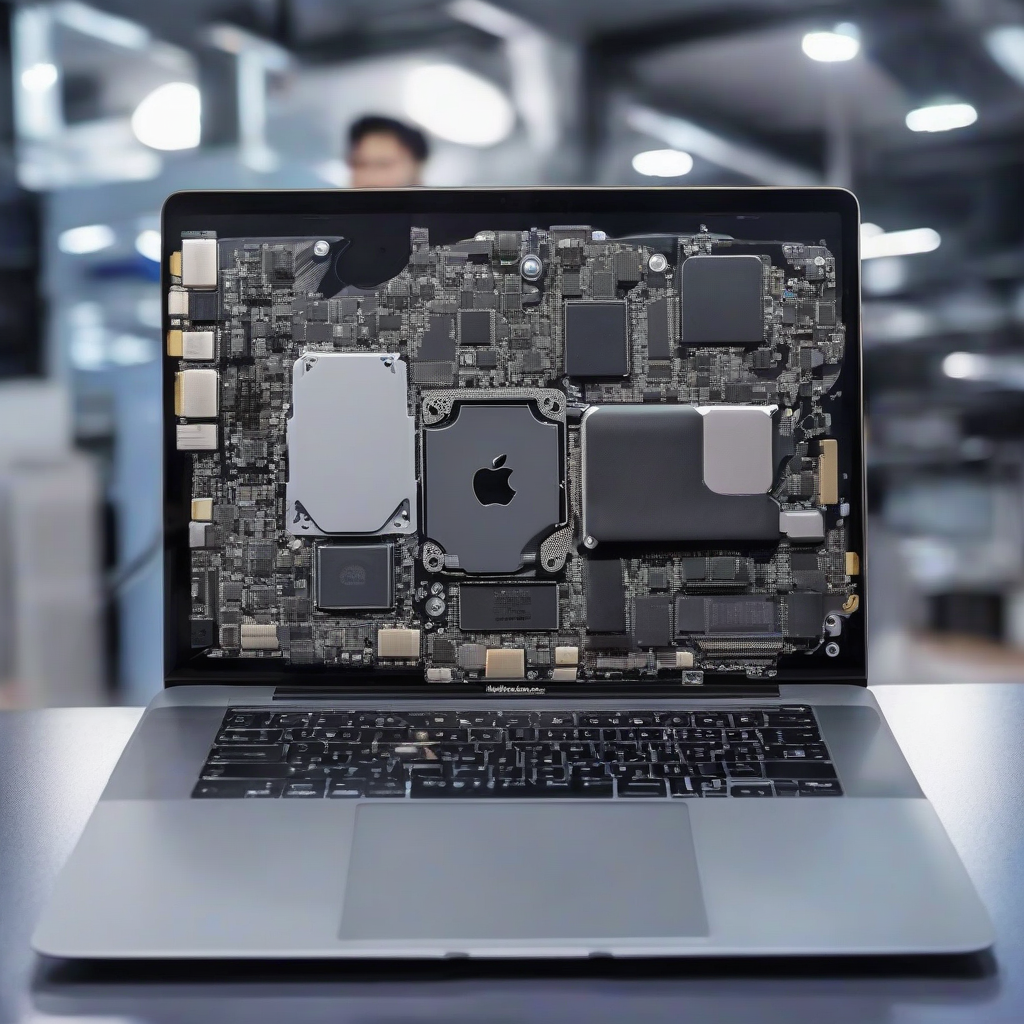
Sửa lỗi quạt tản nhiệt MacBook kêu to: Nguyên nhân & giải pháp triệt để từ chuyên gia
Quạt tản nhiệt MacBook kêu to không chỉ gây khó chịu mà còn báo hiệu những vấn đề nghiêm trọng tiềm ẩn. Với vai trò kỹ thuật tại Vi Tính Tâm Thuận Phát, tôi sẽ phân tích từ phần cứng đến phần mềm, giúp bạn khắc phục triệt để tình trạng này.
Nguyên nhân phần cứng: Bụi bẩn, vòng bi khô và linh kiện xuống cấp
Phần lớn trường hợp quạt kêu to đều bắt nguồn từ môi trường sử dụng. Lớp bụi mịn tích tụ trên cánh quạt làm mất cân bằng động, khiến quạt rung và phát ra âm thanh khác thường. Nặng hơn, bụi bít kín khe tản nhiệt khiến luồng khí lưu thông kém, quạt phải quay nhanh hơn mức thiết kế để đáp ứng nhu cầu tản nhiệt. Ngoài ra, sau 2-3 năm sử dụng, dầu bôi trơn trong vòng bi quạt bay hơi, tạo ra ma sát giữa trục và bạc, gây tiếng rít the thé đặc trưng. Nếu không can thiệp kịp thời, vòng bi có thể mòn, dẫn đến lỗi rotor chạm stator và phải thay quạt mới.
Nguyên nhân phần mềm: macOS, SMC và ứng dụng ngốn CPU
Ngay cả khi phần cứng còn tốt, phần mềm cũng có thể khiến quạt hoạt động quá tốc. Hệ thống quản lý nhiệt (SMC) đôi khi bị lỗi thông số sau các bản cập nhật macOS lớn, dẫn đến tình trạng quạt chạy ở vòng tua tối đa dù máy nguội. Các tác vụ nặng như render 3D, xuất video hoặc mã độc (malware) cũng đẩy CPU lên cao, buộc quạt phải tăng tốc. Bạn nên kiểm tra Activity Monitor để phát hiện các tiến trình bất thường chiếm CPU cao liên tục và dừng ngay nếu cần.
Hướng dẫn khắc phục tạm thời ngay tại nhà
Trước khi mang máy đến trung tâm sửa chữa, bạn có thể thử một số biện pháp cơ bản sau để xác định và giảm thiểu tiếng ồn:
- Vệ sinh quạt bằng khí nén: Thổi bụi ở khe tản nhiệt và cửa gió quạt. Không dùng máy hút bụi vì dễ tạo ra dòng điện cảm ứng làm hỏng bo mạch.
- Reset SMC: Tắt máy, cắm sạc, giữ tổ hợp phím Option + Control + Shift (bên phải) + Power trong 10 giây rồi thả ra. Khởi động lại và kiểm tra tiếng quạt.
- Đóng bớt ứng dụng nặng: Dùng Force Quit tạm tắt Chrome, Zoom, hoặc các ứng dụng không cần thiết.
- Sử dụng phần mềm can thiệp: Macs Fan Control hoặc TG Pro giúp tùy chỉnh đường cong nhiệt, giảm tốc quạt khi máy không quá nóng. Tuy nhiên không nên tắt quạt hoàn toàn vì dễ gây hư hỏng phần cứng.
Các giải pháp trên chỉ mang tính tạm thời. Nếu quạt vẫn kêu to và có dấu hiệu như tắt nguồn đột ngột, bàn phím nóng bất thường hoặc tiếng rít mạnh, bạn cần đến giải pháp chuyên nghiệp ngay.
Khi nào cần đến sự can thiệp của chuyên gia kỹ thuật?
Đối với các máy MacBook đời mới (Retina trở lên), việc tháo máy để vệ sinh quạt hay thay keo tản nhiệt đòi hỏi tay nghề và dụng cụ chuẩn. Nếu không có chuyên môn, bạn có thể vô tình làm chết pin lưu điện (RTC), lệch heatsink, hoặc gây chập cháy trên mainboard. Tại Vi Tính Tâm Thuận Phát, đội ngũ kỹ thuật viên có nhiều năm kinh nghiệm xử lý triệt để mọi vấn đề về quạt trên dòng MacBook. Chúng tôi không chỉ vệ sinh quạt, mà còn thay keo tản nhiệt chịu nhiệt độ cao, test nhiệt bằng phần mềm chuyên dụng và kiểm tra system on chip để đảm bảo máy hoạt động ổn định.
Các dấu hiệu sau đây cho thấy bạn nên ghé ngay trung tâm sửa chữa:
- Quạt kêu “cạch cạch” hoặc “rít” kéo dài ngay cả khi máy mới khởi động.
- Nhiệt độ CPU luôn trên 90°C khi không dùng tác vụ nặng.
- Máy tắt nguồn đột ngột khi chạy ứng dụng đồ họa.
- Quạt kêu to hơn sau khi rơi rớt hoặc pin bị chai phồng.
Nếu gặp những trường hợp này, hãy liên hệ ngay với Vi Tính Tâm Thuận Phát qua số hotline 0708449538 – 0706221056 để được tư vấn miễn phí và báo giá trước khi sửa chữa.
Quy trình xử lý lỗi quạt kêu to chuyên nghiệp
Khi mang máy đến cơ sở của chúng tôi (CN1: 778 Phạm Văn Đồng, Hiệp Bình Chánh, Thủ Đức – CN2: 275 Nguyễn Thị Định, Bình Trưng Tây, Thủ Đức), quy trình sửa chữa sẽ diễn ra như sau:
- Kiểm tra trực quan quạt và hệ thống tản nhiệt, đo tốc độ vòng quay với phần mềm chuyên ngành.
- Nếu bụi bẩn: tháo máy, dùng bàn chải chống tĩnh điện và dung dịch vệ sinh chuyên dụng làm sạch cánh quạt, cánh tản nhiệt và heatpipe.
- Nếu khô dầu: tiến hành bôi trơn bạc đạn quạt bằng dầu chịu nhiệt cao, không làm hỏng trục quay.
- Nếu quạt chết hoặc mòn bi: thay quạt mới chính hãng tương thích (Delta hoặc Nidec) đúng model MacBook.
- Kiểm tra và thay mới keo tản nhiệt CPU/GPU nếu nhiệt độ chênh cao bất thường.
- Chạy thử test tải (Macs Fan Control, Cinebench) trong 30 phút để đảm bảo nhiệt độ duy trì dưới 85°C và quạt hoạt động êm.
Chúng tôi cam kết bảo hành tận tâm và sử dụng linh kiện có nguồn gốc rõ ràng, đảm bảo an toàn cho mainboard.
Phân tích kỹ thuật chuyên sâu: Từ tiếng quạt đến sức khỏe MacBook
Quạt MacBook không chỉ đơn giản là một chi tiết rẻ tiền. Nó là trái tim của hệ thống tản nhiệt, giữ cho CPU và GPU hoạt động trong ngưỡng an toàn. Khi quạt kêu to, chúng ta thường chỉ nghĩ đến việc giảm tiếng ồn, nhưng thực tế, đó là chỉ báo cho thấy hiệu suất nhiệt của máy đang suy giảm. Nếu để lâu, nhiệt độ cao sẽ làm chai pin nhanh gấp 3-4 lần, giảm tuổi thọ chip và có thể gây hỏng các linh kiện xung quanh như RAM, SSD, hoặc I/O chip.
Với các đời MacBook Pro 15 inch và 16 inch (đặc biệt dùng chip Intel), hệ thống tản nhiệt thường xuyên bị quá tải do thiết kế mỏng. Bạn sẽ thường gặp tình trạng quạt kêu to, máy nóng phần bàn phím. Đây là lúc cần can thiệp bảo dưỡng định kỳ. Tại Vi Tính Tâm Thuận Phát, chúng tôi khuyến khích khách hàng mang máy đến kiểm tra 6-12 tháng một lần để vệ sinh quạt và thay keo tản nhiệt, tránh hư hỏng đáng tiếc.
Nhận biết tiếng quạt bất thường qua âm sắc
Mỗi dạng hư hỏng tạo ra âm thanh đặc trưng riêng, giúp bạn đoán nguyên nhân nhanh hơn:
- Tiếng rít the thé: vòng bi khô, hoặc có lớp bụi mịn ma sát với trục quay.
- Tiếng lạch cạch: cánh quạt bị lệch, hoặc có dây/rác mắc vào quạt.
- Tiếng ồn luồng gió (whoosh) lớn: bụi bít khe tản nhiệt, quạt quay tối đa liên tục.
- Tiếng rền kéo dài: quạt mất cân bằng do bụi bẩn bám không đều trên cánh.
Nghe kỹ âm thanh trong 30 giây, kết hợp với cảm nhận nhiệt độ ở mặt dưới máy, bạn sẽ có cơ sở để quyết định có nên tự xử lý hay không. Tuy nhiên, đối với hầu hết người dùng, tôi khuyên hãy tìm đến dịch vụ uy tín để tránh rủi ro.
Phòng bệnh hơn chữa bệnh: Bảo dưỡng quạt MacBook định kỳ
Để kéo dài tuổi thọ quạt và giữ cho máy luôn yên tĩnh, bạn nên thực hiện các bước sau:
- Vệ sinh quạt và tản nhiệt bằng khí nén 3-4 tháng/lần nếu dùng trong môi trường điều hòa, hoặc 2 tháng/lần nếu môi trường nhiều bụi.
- Không ăn uống hoặc làm việc gần nơi có thức ăn vụn, tóc, lông thú cưng vì chúng dễ lọt vào quạt.
- Đặt MacBook trên bề mặt cứng, thoáng khí, tránh đặt trên chăn gối làm tắc khe tản nhiệt.
- Trước khi cất máy lâu ngày, nên sạc pin khoảng 50-70% và tắt nguồn hoàn toàn.
Nếu bạn không có thời gian tự vệ sinh, hãy ghé Vi Tính Tâm Thuận Phát – gói vệ sinh toàn diện quạt tản nhiệt và thay keo tản nhiệt chỉ từ 200k-400k tùy dòng máy, bao gồm kiểm tra phần mềm và miễn phí tư vấn thêm về sức khỏe máy.
Kết luận: Đừng để tiếng quạt ảnh hưởng đến hiệu suất và trải nghiệm của bạn
Quạt MacBook kêu to không phải là vô hại – đó là tiếng kêu cứu của phần cứng. Nếu bạn chần chừ, vấn đề có thể leo thang từ tiền sửa quạt rẻ đến thay mainboard đắt đỏ. Hãy lắng nghe chiếc MacBook của bạn và hành động kịp thời. Vi Tính Tâm Thuận Phát luôn sẵn sàng hỗ trợ bạn với chất lượng dịch vụ uy tín, linh kiện chính hãng và tay nghề kỹ thuật cao.
Liên hệ ngay:
- Hotline: 0708449538 – 0706221056 (tư vấn miễn phí, có Zalo).
- CN1: 778 Phạm Văn Đồng, Hiệp Bình Chánh, Thủ Đức (gần chợ Bình Triệu).
- CN2: 275 Nguyễn Thị Định, Bình Trưng Tây, Thủ Đức (gần trung tâm quận 2 cũ).
Hãy để chúng tôi giúp bạn tận hưởng sự yên tĩnh và hiệu năng mạnh mẽ từ chiếc MacBook thân yêu của mình.