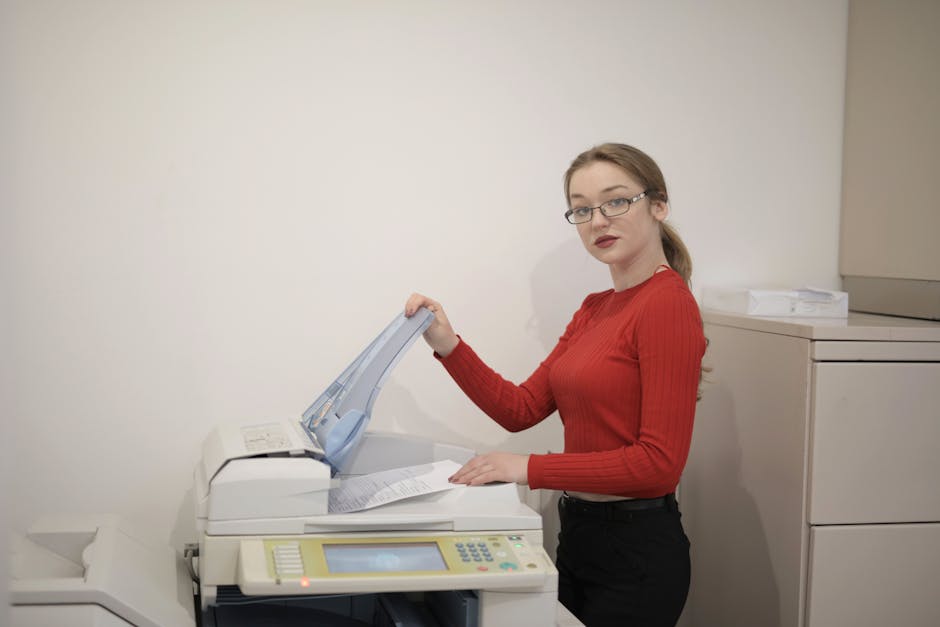
Máy in ngừng hoạt động là cơn ác mộng của mọi văn phòng, từ những công ty lớn ở Quận 1, Quận 3 đến các trường học tại Thủ Đức hay ngân hàng ở Quận 7. Chỉ một lỗi nhỏ cũng có thể làm gián đoạn công việc, gây thất thoát thời gian và tiền bạc. Là Chuyên gia Kỹ thuật Máy In – Máy Photocopy với 12 năm kinh nghiệm thực chiến tại Vi Tính Tâm Thuận Phát, tôi hiểu rõ những phiền toái này.
Tin tốt là, không phải lỗi nào cũng cần đến kỹ thuật viên chuyên nghiệp. Có 3 lỗi máy in văn phòng HP và Canon cực kỳ phổ biến mà bạn hoàn toàn có thể tự khắc phục chỉ trong vòng 5 phút, giúp tiết kiệm đáng kể chi phí sửa chữa và duy trì công việc trôi chảy. Nếu bạn đang ở TP.HCM và máy in của bạn gặp sự cố, hãy đọc ngay bài viết này! Và nếu gặp khó khăn, đừng ngần ngại gọi Hotline 📞 0708449538 để được hỗ trợ khẩn cấp từ đội ngũ của chúng tôi!
1. Lỗi Máy In Bị Kẹt Giấy (Paper Jam) – Thủ Phạm Gây Ách Tắc Phổ Biến Nhất
Kẹt giấy là lỗi "kinh điển" mà hầu như ai dùng máy in cũng từng gặp. Mặc dù gây khó chịu, nhưng đa phần các trường hợp kẹt giấy đều có thể tự xử lý nhanh chóng.
Nguyên nhân phổ biến:
- Giấy không đạt chuẩn: Giấy quá mỏng, quá dày, bị ẩm, nhăn hoặc có ghim kẹp.
- Đặt giấy sai cách: Giấy đặt không thẳng hàng, quá nhiều hoặc quá ít so với quy định của khay.
- Bụi bẩn và mảnh vụn: Các mảnh giấy nhỏ, bụi bẩn tích tụ bên trong máy cản trở đường đi của giấy.
- Con lăn kéo giấy bị mòn: Sau thời gian dài sử dụng, con lăn bị mòn, không còn đủ ma sát để kéo giấy.
Cách tự khắc phục dưới 5 phút:
- Tắt nguồn máy in ngay lập tức: Đây là bước quan trọng nhất để đảm bảo an toàn và tránh làm hỏng các bộ phận cơ học bên trong.
- Mở các nắp tiếp cận: Tùy thuộc vào model máy in HP hay Canon của bạn, hãy mở nắp trước, nắp sau, hoặc nắp trên để nhìn rõ đường đi của giấy.
- Nhẹ nhàng kéo giấy ra:
- Tìm vị trí tờ giấy bị kẹt.
- Dùng cả hai tay, nhẹ nhàng kéo tờ giấy theo chiều in ra ngoài. Tuyệt đối không giật mạnh vì có thể làm rách giấy, để lại mảnh vụn bên trong hoặc làm hỏng con lăn.
- Nếu giấy bị rách, hãy dùng đèn pin kiểm tra kỹ các ngóc ngách để đảm bảo không còn mảnh giấy nào sót lại.
- Kiểm tra khay giấy: Đảm bảo giấy được đặt gọn gàng, thẳng hàng, không vượt quá vạch giới hạn.
- Đóng các nắp và bật lại nguồn máy in: Máy in sẽ tự động khởi động lại và kiểm tra hệ thống. Nếu không còn giấy kẹt, bạn có thể tiếp tục in ấn bình thường.
Khi nào cần gọi chuyên gia Tâm Thuận Phát:
- Giấy kẹt quá sâu, bạn không thể nhìn thấy hoặc không thể kéo ra.
- Bạn đã thử mọi cách nhưng máy in vẫn báo lỗi kẹt giấy liên tục (có thể do con lăn bị mòn hoặc cảm biến kẹt giấy bị lỗi).
- Bạn lo sợ làm hỏng máy khi tự sửa.
2. Bản In Bị Mờ, Nhòe Hoặc Có Vệt Sọc – Ảnh Hưởng Trực Tiếp Đến Chất Lượng Tài Liệu
Chất lượng bản in kém không chỉ gây mất thẩm mỹ mà còn làm giảm tính chuyên nghiệp của tài liệu. Lỗi này thường gặp ở cả máy in Laser HP, Canon và máy in phun màu Inkjet.
Nguyên nhân phổ biến:
- Máy in Laser (HP LaserJet, Canon imageCLASS):
- Hết mực/mực sắp hết: Đây là nguyên nhân hàng đầu.
- Trống từ (Drum) bị mòn: Trống từ là bộ phận quan trọng tạo nên hình ảnh, khi mòn sẽ gây ra các vệt sọc, bản in mờ đều.
- Gạt mực (Wiper Blade) bẩn hoặc mòn: Không gạt sạch mực thừa, gây nhòe.
- Bộ phận sấy (Fuser Unit) gặp vấn đề: Nhiệt độ sấy không đủ, mực không bám chắc vào giấy.
- Máy in Inkjet (HP DeskJet, Canon PIXMA):
- Hết mực/mực sắp hết: Tương tự máy laser.
- Đầu phun (Printhead) bị tắc: Mực khô đọng lại làm tắc các lỗ phun nhỏ.
- Hộp mực bị khô: Nếu máy in không được sử dụng thường xuyên.
Cách tự khắc phục dưới 5 phút:
- Kiểm tra mức mực/toner:
- Đối với máy Laser: Lắc nhẹ hộp mực (cartridge toner) vài lần. Đây chỉ là giải pháp tạm thời để "ép" lượng mực còn sót lại ra, giúp bạn in thêm được vài trang. Sau đó, hãy chuẩn bị thay hộp mực mới hoặc nạp mực máy in tại nhà ở các quận như Gò Vấp, Bình Thạnh, Phú Nhuận.
- Đối với máy Inkjet: Kiểm tra mức mực qua phần mềm driver trên máy tính hoặc đèn báo trên máy in.
- Vệ sinh đầu phun (chỉ cho máy Inkjet):
- Truy cập phần mềm điều khiển máy in trên máy tính (thường là trong "Devices and Printers" -> chuột phải vào máy in -> "Printing Preferences" hoặc "Printer Properties").
- Tìm mục "Maintenance" hoặc "Tools" và chọn chức năng "Clean Printhead" (Vệ sinh đầu phun) hoặc "Deep Cleaning". Thực hiện 2-3 lần nếu cần.
- In thử trang test: Sau khi thực hiện các bước trên, hãy in một trang test để kiểm tra chất lượng bản in.
Khi nào cần gọi chuyên gia Tâm Thuận Phát:
- Đã thử lắc mực, vệ sinh đầu phun mà bản in vẫn mờ, nhòe hoặc có vệt sọc.
- Nghi ngờ trống từ, gạt mực, hoặc bộ phận sấy bị hỏng (đây là các linh kiện cần thay thế chuyên nghiệp).
- Bạn cần nạp mực máy in Canon, HP chính hãng để đảm bảo chất lượng và tuổi thọ máy.
3. Máy In Không Nhận Lệnh In Hoặc Báo "Offline" – Đánh Mất Kết Nối Quan Trọng
Máy in báo offline hoặc không nhận lệnh in là một trong những lỗi gây ức chế nhất, vì bạn không thể làm gì nếu không có kết nối.
Nguyên nhân phổ biến:
- Cáp kết nối lỏng/hỏng: Cáp USB hoặc cáp mạng bị lỏng, đứt gãy.
- Driver máy in bị lỗi/cũ: Driver không tương thích với hệ điều hành hoặc bị hỏng.
- Máy in đang ở chế độ "Offline" hoặc "Paused": Người dùng vô tình bật chế độ này.
- Lỗi kết nối mạng: Đối với máy in mạng, có thể do router, dây mạng hoặc cài đặt IP.
- Lỗi hệ điều hành: Xung đột phần mềm trên máy tính.
Cách tự khắc phục dưới 5 phút:
- Kiểm tra cáp kết nối:
- Đối với máy in USB: Rút cáp USB ở cả máy tính và máy in, sau đó cắm lại chắc chắn. Thử đổi cổng USB khác trên máy tính.
- Đối với máy in mạng: Kiểm tra cáp mạng ở cả máy in và router/switch. Đảm bảo đèn tín hiệu trên cổng mạng của máy in sáng.
- Khởi động lại cả máy in và máy tính: Đây là "phép màu" đơn giản nhất nhưng lại hiệu quả bất ngờ với nhiều lỗi phần mềm nhỏ.
- Kiểm tra trạng thái máy in trên máy tính:
- Vào "Control Panel" -> "Devices and Printers" (hoặc "Settings" -> "Bluetooth & devices" -> "Printers & scanners" trên Windows 10/11).
- Tìm máy in của bạn, chuột phải và chọn "See what's printing" (Xem gì đang in).
- Trong cửa sổ hàng đợi in, vào menu "Printer" (Máy in) và đảm bảo các tùy chọn "Use Printer Offline" (Sử dụng máy in ngoại tuyến) hoặc "Pause Printing" (Tạm dừng in) không được chọn. Nếu có, hãy bỏ chọn chúng.
- Cập nhật hoặc cài đặt lại Driver:
- Truy cập website chính thức của HP hoặc Canon, tìm driver mới nhất cho model máy in và hệ điều hành của bạn.
- Gỡ bỏ driver cũ và cài đặt lại driver mới.
Khi nào cần gọi chuyên gia Tâm Thuận Phát:
- Đã thử tất cả các bước trên mà máy in vẫn offline hoặc không nhận lệnh.
- Bạn không thể cài đặt driver hoặc gặp lỗi phức tạp khi cài đặt.
- Lỗi liên quan đến cấu hình mạng của máy in (đặc biệt là máy in server hoặc máy in mạng lớn).
- Bạn đang ở Quận 10, Tân Bình, Quận 12 hay bất kỳ đâu tại TP.HCM và cần kỹ thuật viên có mặt ngay để xử lý lỗi mạng in ấn.
Khi Nào Là Lúc Cần Chuyên Gia Sửa Máy In Thực Thụ?
Mặc dù bạn có thể tự khắc phục nhiều lỗi nhỏ, nhưng sẽ có những lúc bạn cần đến sự hỗ trợ của một chuyên gia kỹ thuật máy in – máy photocopy thực thụ. Đó là khi:
- Lỗi phức tạp, liên quan đến phần cứng bên trong (bo mạch, trục từ, bộ phận sấy).
- Bạn không có thời gian hoặc không tự tin để tự mày mò.
- Bạn đã thử mọi cách nhưng không thành công.
- Bạn cần đảm bảo chất lượng sửa chữa, tránh "tiền mất tật mang".
Tại Vi Tính Tâm Thuận Phát, chúng tôi tự hào là chuyên gia hàng đầu trong lĩnh vực sửa chữa, bảo trì và cung cấp vật tư máy in, máy photocopy tại TP.HCM.
Tại sao nên chọn Vi Tính Tâm Thuận Phát?
Chúng tôi không chỉ là một dịch vụ sửa chữa thông thường. Chúng tôi là đối tác tin cậy, mang đến sự an tâm tuyệt đối cho hệ thống in ấn của bạn với:
- Tốc độ phản hồi ưu việt: Chúng tôi có mặt chỉ sau 30 phút tại các quận trung tâm như Quận 1, Quận 3, Bình Thạnh hay Gò Vấp, và dưới 60 phút ở các khu vực xa hơn như Thủ Đức, Bình Tân, Hóc Môn hay Bình Chánh. Dịch vụ khẩn cấp 24/7 luôn sẵn sàng khi bạn cần.
- Minh bạch giá cả tuyệt đối: Chúng tôi luôn báo giá chi tiết, công khai trước khi sửa chữa, cam kết không phát sinh chi phí ngoài báo giá. Bạn hoàn toàn yên tâm về chi phí.
- Trình độ chuyên môn vượt trội: Đội ngũ kỹ thuật viên của chúng tôi không chỉ có 8+ năm kinh nghiệm mà còn là những chuyên gia được chứng nhận từ các hãng lớn như Canon, HP, Brother. Tôi, với 12 năm kinh nghiệm kỹ thuật viên trưởng, đảm bảo mọi vấn đề đều được chẩn đoán và sửa chữa chính xác.
- Chất lượng vật tư chính hãng: Chúng tôi chỉ sử dụng mực in chính hãng, drum gốc, và linh kiện thay thế chất lượng cao, đảm bảo tuổi thọ và hiệu suất tối ưu cho máy in của bạn.
- Chính sách bảo hành hấp dẫn: Với chính sách bảo hành lên đến 12 tháng, bảo trì định kỳ miễn phí và hỗ trợ từ xa nhanh chóng, bạn sẽ luôn được an tâm khi sử dụng dịch vụ của chúng tôi.
- Dịch vụ chuyên sâu, toàn diện: Chúng tôi tập trung vào sửa chữa chuyên sâu, bảo trì định kỳ và cung cấp vật tư chính hãng cho mọi dòng máy in, máy photocopy.
Đừng để máy in làm gián đoạn công việc của bạn! Khi gặp các lỗi phức tạp mà bạn không thể tự khắc phục, hoặc đơn giản là bạn cần một dịch vụ nạp mực máy in Canon, HP chất lượng cao, hãy gọi ngay Hotline 📞 0708449538 để được tư vấn miễn phí và khắc phục sự cố nhanh chóng. Chúng tôi phục vụ mọi quận huyện TP.HCM, từ Quận 2, Quận 6 đến Củ Chi, Nhà Bè.
Kết Luận
Việc tự khắc phục 3 lỗi máy in HP, Canon thường gặp như kẹt giấy, bản in mờ/sọc, và máy in offline không chỉ giúp bạn tiết kiệm thời gian, chi phí mà còn nâng cao kiến thức về thiết bị văn phòng. Tuy nhiên, khi đối mặt với những vấn đề phức tạp hơn, hãy nhớ rằng Vi Tính Tâm Thuận Phát luôn sẵn sàng là người bạn đồng hành tin cậy của bạn.
Với kinh nghiệm, sự chuyên nghiệp và tốc độ phản hồi vượt trội, chúng tôi cam kết mang đến giải pháp tối ưu nhất cho hệ thống in ấn của bạn. Hãy để Vi Tính Tâm Thuận Phát trở thành đối tác tin cậy, đảm bảo hệ thống in ấn của bạn luôn hoạt động trơn tru. Liên hệ chúng tôi tại 🏢 778 Phạm Văn Đồng, Hiệp Bình Chánh, Thủ Đức, TP.HCM hoặc qua 📧 admin@vitinhtamthuanphat.com.
Dịch vụ máy in liên quan của Vi Tính Tâm Thuận Phát: