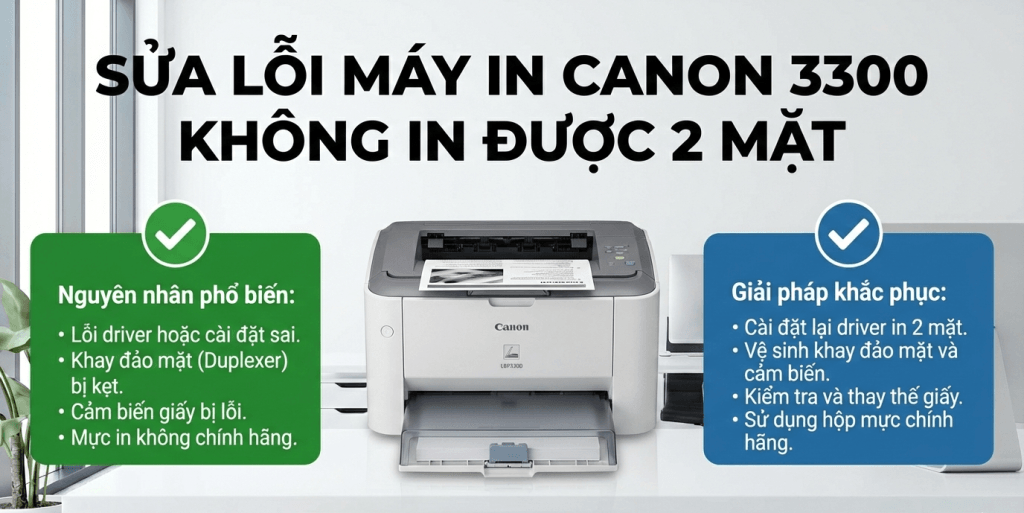
Cơn ác mộng của bất kỳ người dùng máy in văn phòng nào chính là khi chiếc máy in yêu quý, vốn luôn hoạt động trơn tru, bỗng dưng đình công vào đúng thời điểm quan trọng nhất. Bạn đang cần in hàng chục trang tài liệu hợp đồng hai mặt gấp gáp để kịp buổi họp, nhưng chiếc Canon LBP 3300 của bạn lại từ chối hợp tác, chỉ chịu in một mặt dù bạn đã thử đủ mọi cách cài đặt. Sự thất vọng, bực bội và áp lực thời gian dường như đè nặng lên từng giây phút. Chúng tôi hiểu rõ cảm giác đó, bởi tại Vi Tính Tâm Thuận Phát, đây là một trong những kịch bản chúng tôi thường xuyên giúp khách hàng tháo gỡ.
Canon LBP 3300 từ lâu đã nổi tiếng là một chiến binh bền bỉ, một “con ngựa thồ” thực thụ trong giới máy in laser đơn sắc. Khả năng in hai mặt tự động (duplex) là một trong những điểm cộng lớn giúp tiết kiệm giấy, thời gian và chi phí, đặc biệt phù hợp với các văn phòng, doanh nghiệp hay thậm chí là người dùng cá nhân có nhu cầu in ấn lớn. Thế nhưng, không có cỗ máy nào là vĩnh cửu, và lỗi không in được 2 mặt trên Canon 3300 là một trong những trục trặc phổ biến mà nhiều người dùng gặp phải. Đừng lo lắng, với kinh nghiệm dày dặn của đội ngũ chuyên gia tại Vi Tính Tâm Thuận Phát, chúng tôi sẽ cùng bạn phân tích sâu hơn về những nguyên nhân gốc rễ và đưa ra giải pháp toàn diện nhất để chiếc máy in của bạn sớm trở lại với phong độ đỉnh cao.
Giải Mã Những ‘Cú Đánh Ngầm’ Từ Phần Mềm Và Cấu Hình
Nhiều người dùng thường nghĩ ngay đến hỏng hóc vật lý khi máy in gặp sự cố, nhưng thực tế cho thấy không ít trường hợp lỗi in 2 mặt lại xuất phát từ những nguyên nhân tưởng chừng đơn giản nhưng lại rất khó chịu từ phần mềm hay cấu hình. Đôi khi, một thay đổi nhỏ trong hệ thống hoặc một bản cập nhật driver không tương thích cũng đủ để phá vỡ sự ổn định của quy trình in ấn hai mặt.
Driver Và Cài Đặt In Ấn: Nơi Bắt Đầu Của Mọi Rắc Rối
Nguyên nhân phổ biến nhất gây ra lỗi in 2 mặt trên Canon 3300 thường nằm ở driver máy in. Một driver lỗi thời, bị hỏng, hoặc không tương thích với phiên bản hệ điều hành hiện tại của bạn có thể khiến các lệnh in 2 mặt không được gửi đến máy in một cách chính xác. Hệ điều hành Windows hay macOS thường tự động cập nhật driver, nhưng đôi khi những bản cập nhật này lại không hoàn hảo, dẫn đến xung đột nội bộ. Hơn nữa, việc cài đặt driver không đúng cách ngay từ đầu, hoặc cài đặt nhầm driver của một dòng máy Canon khác có tính năng tương tự, cũng là một kịch bản không hề hiếm gặp, khiến máy in không thể nhận diện và kích hoạt bộ đảo mặt.
Bên cạnh driver, các tùy chọn cài đặt in trong phần mềm và trên máy tính cũng đóng vai trò then chốt. Đôi khi, chỉ đơn giản là bạn chưa kích hoạt tính năng in 2 mặt (Duplex Printing) trong hộp thoại cài đặt in của ứng dụng (ví dụ Word, Excel, Acrobat Reader) hoặc trong Preferences của máy in trên Control Panel. Thậm chí, việc chọn sai kiểu lật trang (Long Edge Binding hoặc Short Edge Binding) có thể khiến bạn tưởng rằng máy in đang in một mặt hoặc in sai thứ tự, gây nhầm lẫn và lãng phí giấy. Những cài đặt nhỏ nhặt này, nếu không được kiểm tra kỹ lưỡng, hoàn toàn có thể là thủ phạm giấu mặt đằng sau sự cố in ấn của bạn.
Khi Phần Mềm Giao Tiếp Thất Bại: Xung Đột Hệ Thống Và Firmware
Ngoài driver, các xung đột phần mềm trên máy tính cũng có thể gây ảnh hưởng đến quá trình in ấn. Một số chương trình diệt virus quá mạnh tay, tường lửa (firewall) chặn các cổng kết nối của máy in, hoặc các ứng dụng chạy nền khác có thể can thiệp vào luồng dữ liệu truyền tải từ máy tính đến máy in, làm gián đoạn lệnh in 2 mặt. Trong những trường hợp này, máy in có thể nhận lệnh in một mặt bình thường, nhưng khi chuyển sang chế độ in 2 mặt, quá trình lại bị ngưng trệ do dữ liệu không được truyền tải đầy đủ hoặc bị lỗi mã hóa.
Một nguyên nhân ít gặp hơn nhưng lại rất phức tạp để tự khắc phục là lỗi firmware của máy in. Firmware là phần mềm nội bộ được tích hợp sẵn trong máy in, điều khiển mọi hoạt động của phần cứng. Nếu firmware bị lỗi, bị hỏng do mất điện đột ngột trong quá trình cập nhật, hoặc bị lỗi từ nhà sản xuất, nó có thể không kích hoạt được bộ phận đảo mặt (duplex unit) một cách chính xác. Việc cập nhật firmware đòi hỏi kiến thức kỹ thuật và công cụ chuyên dụng, bởi nếu làm sai cách có thể khiến máy in bị “brick” (hỏng hoàn toàn), biến chiếc Canon 3300 của bạn thành một cục gạch đúng nghĩa.
Khi Lỗi Nằm Ở Cấu Thành Vật Lý: Các Hỏng Hóc Bên Trong
Trong nhiều trường hợp, sau khi đã loại trừ hết các vấn đề về phần mềm và cài đặt, chúng ta buộc phải nghĩ đến những hỏng hóc về phần cứng. Đây là lúc chiếc máy in Canon 3300 cần một sự can thiệp chuyên nghiệp hơn, đòi hỏi kinh nghiệm và dụng cụ đặc chủng để chẩn đoán và sửa chữa.
Bộ Đảo Mặt (Duplex Unit) Và Hệ Thống Con Lăn: Những ‘Cánh Tay’ Mệt Mỏi
Bộ đảo mặt, hay còn gọi là duplex unit, chính là trái tim của khả năng in 2 mặt. Nó bao gồm một hệ thống bánh răng, dây curoa nhỏ và các con lăn chuyên dụng để lật giấy và dẫn hướng tờ giấy trở lại đường đi in mặt thứ hai. Sau một thời gian dài sử dụng, đặc biệt với cường độ cao, các bộ phận này không tránh khỏi sự hao mòn vật lý. Bánh răng có thể bị mòn, gãy răng, dây curoa bị giãn, đứt hoặc lỏng lẻo, khiến quá trình lật giấy không diễn ra đồng bộ hoặc hoàn toàn bị đình trệ. Các con lăn (pick-up roller, feed roller) trong đường giấy của bộ duplex cũng có thể bị mòn, chai cứng, làm giảm khả năng bám giấy, dẫn đến kẹt giấy thường xuyên hoặc không thể kéo giấy vào đúng vị trí để in mặt thứ hai.
Ngoài ra, các mảnh vụn giấy nhỏ, bụi bẩn tích tụ lâu ngày bên trong bộ đảo mặt cũng có thể gây cản trở cơ học, làm kẹt các bánh răng hoặc gây cản đường đi của giấy. Việc này không chỉ ảnh hưởng đến chức năng in 2 mặt mà còn tiềm ẩn nguy cơ gây kẹt giấy liên tục, làm hỏng các linh kiện khác nếu không được vệ sinh và bảo dưỡng định kỳ. Để khắc phục triệt để, kỹ thuật viên cần phải tháo rời bộ duplex, kiểm tra từng chi tiết, vệ sinh sạch sẽ và thay thế các linh kiện đã bị hao mòn. Đây là một công việc tỉ mỉ, đòi hỏi sự hiểu biết sâu sắc về cấu tạo máy in và kỹ năng tháo lắp chính xác.
Trái Tim Điện Tử & Đôi Mắt Cảm Biến: Mainboard Và Sensor Giấy
Bo mạch chủ (mainboard) chính là bộ não điều khiển mọi hoạt động của máy in Canon 3300, từ việc xử lý lệnh in, điều khiển động cơ, cho đến quản lý các cảm biến. Nếu mainboard bị lỗi ở một khu vực cụ thể điều khiển bộ đảo mặt, ví dụ như một con chip điều khiển bị hỏng, một đường mạch bị đứt, hoặc một linh kiện điện tử bị cháy, nó sẽ không thể cấp lệnh hoặc cấp nguồn điện chính xác cho duplex unit hoạt động. Lỗi mainboard thường rất khó chẩn đoán và sửa chữa, đòi hỏi phải có dụng cụ đo đạc chuyên dụng và kỹ năng hàn, thay thế linh kiện điện tử ở cấp độ vi mạch.
Bên cạnh mainboard, các cảm biến (sensor) giấy đóng vai trò như “đôi mắt” của máy in, giúp nó biết được vị trí chính xác của tờ giấy trong mọi khoảnh khắc. Trong quá trình in 2 mặt, có nhiều cảm biến cần phải hoạt động hoàn hảo để theo dõi tờ giấy đi vào, đi qua bộ đảo mặt và quay trở lại để in mặt thứ hai. Nếu một trong các cảm biến này bị bẩn, hỏng, hoặc bị lệch vị trí, nó có thể gửi tín hiệu sai về mainboard, khiến máy in ngừng hoạt động, báo lỗi kẹt giấy ảo, hoặc đơn giản là không thực hiện bước lật giấy vì “nghĩ” rằng không có giấy đi qua. Việc kiểm tra và thay thế cảm biến đòi hỏi phải tháo một phần hoặc toàn bộ vỏ máy, đảm bảo cảm biến được lắp đúng vị trí và hoạt động chính xác.
Bạn Có Thể Tự Kiểm Tra Gì Trước Khi Gọi Thợ Chuyên Nghiệp?
Trước khi quyết định mang máy đến Vi Tính Tâm Thuận Phát hoặc gọi dịch vụ sửa tận nơi, bạn hoàn toàn có thể tự thực hiện một vài bước kiểm tra nhanh chóng để loại trừ những nguyên nhân đơn giản nhất. Điều này có thể giúp bạn tiết kiệm thời gian và chi phí.
- Khởi động lại (Reboot) cả máy in và máy tính: Đây là bước cơ bản nhưng thường hiệu quả để khắc phục các lỗi tạm thời của phần mềm hoặc hệ thống.
- Kiểm tra cài đặt in ấn:
- Mở tài liệu cần in, chọn lệnh In.
- Trong hộp thoại in, tìm đến mục Printer Properties hoặc Preferences.
- Kiểm tra tab Finishing hoặc Page Setup, đảm bảo tùy chọn Print on both sides (In 2 mặt) hoặc Duplex Printing đã được chọn. Đồng thời, kiểm tra kiểu lật trang (Short Edge/Long Edge Binding) cho phù hợp với nhu cầu.
- Cập nhật hoặc cài đặt lại Driver: Truy cập trang web chính thức của Canon, tìm driver phù hợp với Canon 3300 và phiên bản hệ điều hành của bạn. Gỡ bỏ driver cũ (nếu có) và cài đặt lại driver mới nhất. Đảm bảo bạn đã chọn đúng cổng kết nối (USB hoặc mạng).
- Thử in từ một ứng dụng khác: Nếu bạn không in được 2 mặt từ Word, hãy thử in từ trình duyệt web, một file PDF, hoặc một phần mềm khác. Điều này giúp xác định xem lỗi có phải do ứng dụng cụ thể hay không.
- Kiểm tra kẹt giấy và vật lạ: Mở các nắp máy in, đặc biệt là khu vực phía sau và dưới khay giấy, nơi bộ đảo mặt thường nằm. Kiểm tra kỹ xem có mảnh giấy vụn, kẹp giấy hay vật thể lạ nào đang mắc kẹt, cản trở đường đi của giấy không.
Nếu sau khi thực hiện tất cả các bước trên mà chiếc Canon 3300 của bạn vẫn “cứng đầu” không chịu in 2 mặt, đó là lúc cần đến sự can thiệp của các chuyên gia. Đừng cố gắng tháo rời máy nếu bạn không có kinh nghiệm, bởi việc này có thể gây hỏng hóc nặng hơn và khiến chi phí sửa chữa tăng cao. Lúc này, hãy để đội ngũ kỹ thuật viên lành nghề tại Vi Tính Tâm Thuận Phát (Hotline: 0708449538 – 0706221056) giúp bạn.
Hồi Sinh Chiếc Máy In Của Bạn: Quy Trình Chuẩn Tại Vi Tính Tâm Thuận Phát
Tại Vi Tính Tâm Thuận Phát, chúng tôi tự hào với đội ngũ kỹ thuật viên giàu kinh nghiệm, chuyên sâu về các dòng máy in Canon, đặc biệt là Canon 3300. Khi chiếc máy in của bạn gặp sự cố, quy trình sửa chữa chuyên nghiệp của chúng tôi sẽ đảm bảo máy được khắc phục triệt để và hoạt động ổn định trở lại.
Ngay khi tiếp nhận máy in, kỹ thuật viên của chúng tôi sẽ tiến hành kiểm tra tổng thể từ phần mềm đến phần cứng. Bắt đầu bằng việc kiểm tra driver, cài đặt trên máy tính của khách hàng, và thực hiện các bài test in ấn chuyên sâu để xác định chính xác lỗi có phải do phần mềm hay không. Nếu lỗi không nằm ở phần mềm, chúng tôi sẽ chuyển sang kiểm tra phần cứng một cách tỉ mỉ. Toàn bộ khu vực duplex unit sẽ được tháo rời, kiểm tra từng bánh răng, dây curoa, con lăn để phát hiện bất kỳ dấu hiệu hao mòn, gãy vỡ hay bám bẩn nào. Các cảm biến giấy và đường dây kết nối cũng được kiểm tra cẩn thận để đảm bảo chúng hoạt động đúng chức năng.
Đối với những trường hợp phức tạp hơn liên quan đến bo mạch chủ (mainboard), chúng tôi có đội ngũ chuyên gia điện tử với thiết bị đo đạc hiện đại để chẩn đoán lỗi ở cấp độ vi mạch. Tùy thuộc vào mức độ hỏng hóc, chúng tôi có thể sửa chữa linh kiện trên mainboard hoặc đề xuất thay thế nếu cần thiết, luôn ưu tiên giải pháp tối ưu về chi phí và hiệu quả cho khách hàng. Sau khi sửa chữa, máy in sẽ trải qua quá trình kiểm tra chức năng nghiêm ngặt, bao gồm nhiều lần in 2 mặt liên tục để đảm bảo mọi thứ hoạt động hoàn hảo trước khi bàn giao lại cho bạn.
Cam Kết Vàng Từ Vi Tính Tâm Thuận Phát: Uy Tín – Chất Lượng – Tận Tâm
Tại Vi Tính Tâm Thuận Phát, chúng tôi không chỉ sửa chữa máy in, mà còn mang đến sự an tâm và hài lòng cho khách hàng. Với nhiều năm kinh nghiệm trong lĩnh vực thiết bị văn phòng, chúng tôi hiểu rằng một chiếc máy in hoạt động ổn định là vô cùng quan trọng đối với công việc của bạn.
Chúng tôi cam kết sử dụng linh kiện thay thế chính hãng hoặc tương đương chất lượng cao, đảm bảo độ bền và hiệu suất hoạt động tốt nhất cho chiếc Canon 3300 của bạn. Mọi dịch vụ sửa chữa đều đi kèm với chính sách bảo hành rõ ràng, minh bạch, thậm chí là bảo hành 1 đổi 1 trong một số trường hợp cụ thể, giúp khách hàng hoàn toàn yên tâm về chất lượng dịch vụ. Không chỉ vậy, chúng tôi còn cung cấp dịch vụ sửa máy in tận nơi tại các khu vực TP. Thủ Đức, TP.HCM và các khu vực lân cận, giúp bạn tiết kiệm thời gian và công sức di chuyển.
Dù bạn ở khu vực nào, hãy liên hệ ngay với Vi Tính Tâm Thuận Phát để được tư vấn và hỗ trợ nhanh chóng. Chúng tôi có hai chi nhánh thuận tiện: CN1: 778 Phạm Văn Đồng, Hiệp Bình Chánh, Thủ Đức và CN2: 257 Nguyễn Thị Định, Bình Trưng Tây, Thủ Đức. Đừng để lỗi in 2 mặt làm gián đoạn công việc của bạn thêm nữa. Hãy gọi ngay cho chúng tôi qua Hotline: 0708449538 – 0706221056 để được các chuyên gia của Vi Tính Tâm Thuận Phát hỗ trợ một cách tận tâm và chuyên nghiệp nhất. Chúng tôi luôn sẵn lòng mang đến giải pháp tối ưu, giúp chiếc Canon 3300 của bạn “hồi sinh” và hoạt động trơn tru như mới!