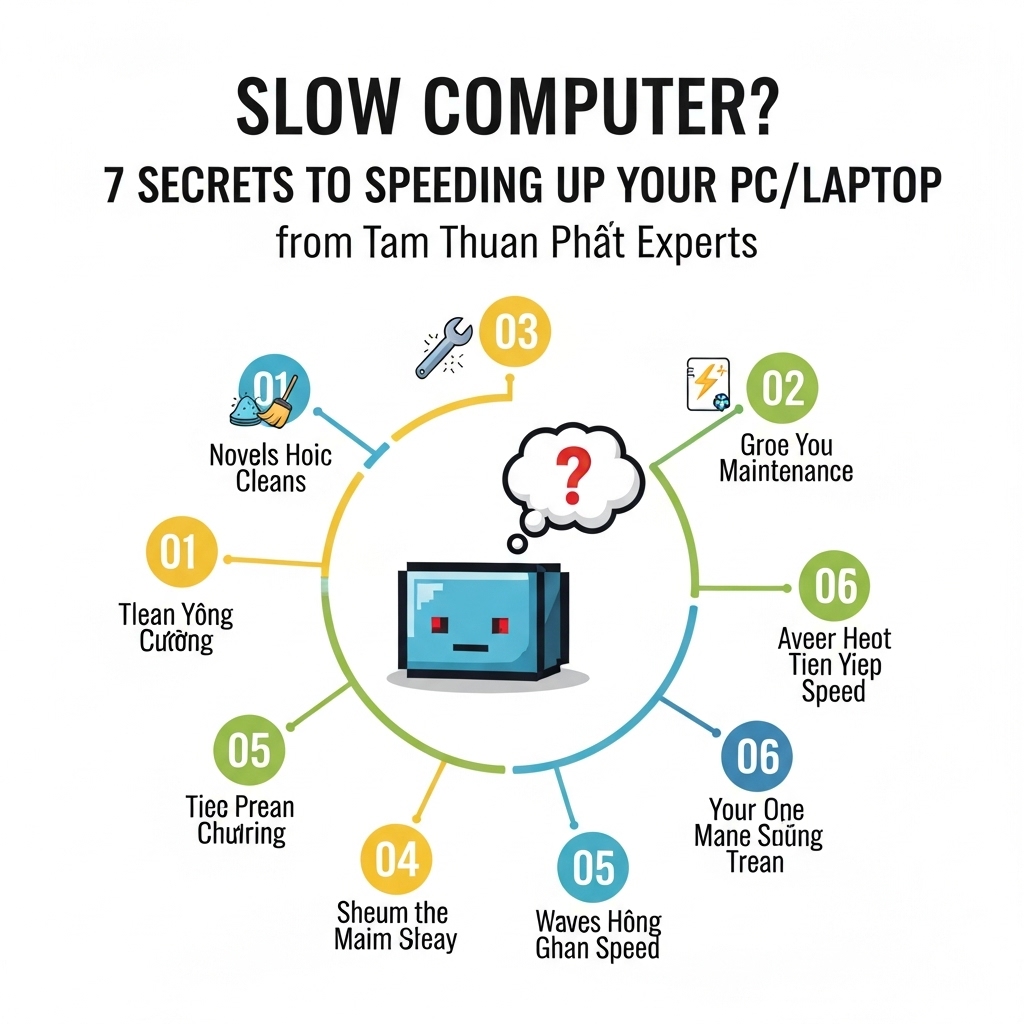
Bạn đang phải vật lộn với chiếc máy tính PC hay laptop "rùa bò" của mình? Tình trạng máy tính chậm, giật lag, treo cứng không chỉ gây khó chịu mà còn ảnh hưởng nghiêm trọng đến hiệu suất công việc, học tập hay trải nghiệm giải trí của bạn. Đừng lo lắng! Với 15 năm kinh nghiệm thực chiến trong lĩnh vực sửa chữa, bảo trì và xây dựng cấu hình máy tính, Chuyên Gia Kỹ Thuật Vi Tính Tâm Thuận Phát sẽ bật mí 7 bí mật giúp bạn "hồi sinh" chiếc máy tính của mình, mang lại tốc độ và hiệu suất tối ưu.
Đặc biệt, nếu bạn đang ở Thủ Đức hay các khu vực lân cận như Phạm Văn Đồng, Hiệp Bình Chánh, chúng tôi sẵn sàng có mặt nhanh chóng để hỗ trợ sửa máy tính tại nhà, sửa laptop tận nơi với chi phí minh bạch và chất lượng vượt trội.
1. Vệ Sinh Máy Tính Định Kỳ – "Thanh Lọc" Từ Bên Trong
Bạn có biết bụi bẩn chính là "kẻ thù thầm lặng" làm chậm máy tính của bạn? Bụi tích tụ trên quạt tản nhiệt, khe thông gió sẽ làm máy tính nóng lên nhanh chóng, dẫn đến tình trạng CPU và GPU phải giảm hiệu suất để tránh quá nhiệt (throttle), gây ra hiện tượng giật lag, treo máy.
Bí mật của chuyên gia:
- Vệ sinh quạt và tản nhiệt: Định kỳ 6-12 tháng, bạn nên vệ sinh toàn bộ hệ thống quạt, khe tản nhiệt của PC hoặc laptop.
- Thay keo tản nhiệt: Keo tản nhiệt chất lượng kém hoặc khô cứng sẽ mất khả năng dẫn nhiệt, khiến CPU/GPU nóng ran. Việc thay keo tản nhiệt mới sẽ giúp máy hoạt động mát mẻ hơn, duy trì hiệu suất ổn định.
Vi Tính Tâm Thuận Phát cung cấp dịch vụ vệ sinh laptop, PC chuyên sâu tại nhà, bao gồm tra keo tản nhiệt cao cấp, giúp máy tính của bạn hoạt động mát mẻ, êm ái như mới. Đừng để bụi bẩn làm chậm công việc của bạn!
2. Dọn Dẹp Ổ Cứng Và Tối Ưu Hóa Hệ Điều Hành
Một ổ cứng đầy ắp dữ liệu, các file rác và hệ điều hành lộn xộn là nguyên nhân hàng đầu khiến máy tính chậm chạp.
Bí mật của chuyên gia:
- Sử dụng Disk Cleanup: Công cụ có sẵn trong Windows giúp bạn xóa các file tạm, file cài đặt cũ, file rác hệ thống.
- Gỡ cài đặt các chương trình không dùng đến: Các phần mềm bạn ít khi hoặc không bao giờ dùng đến vẫn chiếm dung lượng ổ cứng và có thể chạy ngầm, tiêu tốn tài nguyên.
- Vô hiệu hóa các ứng dụng khởi động cùng Windows: Nhiều phần mềm tự động chạy khi bạn mở máy, làm chậm quá trình khởi động và chiếm RAM. Bạn có thể quản lý chúng trong Task Manager (Ctrl+Shift+Esc, tab Startup).
- Chống phân mảnh ổ cứng (Defragment – chỉ dành cho HDD): Đối với ổ cứng HDD, việc sắp xếp lại dữ liệu giúp máy truy xuất nhanh hơn. Tuyệt đối không chống phân mảnh cho ổ SSD.
Nếu máy tính của bạn thường xuyên báo lỗi full disk 100%, chúng tôi có giải pháp khắc phục triệt để. Dịch vụ cài Win 10, Win 11 bản quyền và tối ưu hóa hệ thống của Tâm Thuận Phát sẽ đảm bảo máy tính của bạn hoạt động mượt mà nhất.
3. Gỡ Bỏ Phần Mềm Không Cần Thiết Và Bloatware
Các phần mềm quảng cáo (bloatware) hoặc những ứng dụng bạn đã cài đặt nhưng không bao giờ sử dụng là gánh nặng thực sự cho hệ thống.
Bí mật của chuyên gia:
- Kiểm tra danh sách chương trình đã cài đặt qua "Control Panel" hoặc "Settings > Apps > Apps & features".
- Gỡ bỏ mọi phần mềm bạn không nhận ra hoặc không có nhu cầu sử dụng. Hãy cẩn thận không gỡ bỏ các driver hoặc phần mềm hệ thống quan trọng.
Việc này giải phóng đáng kể tài nguyên RAM và CPU, giúp máy tính tập trung vào các tác vụ bạn đang thực hiện.
4. Nâng Cấp SSD – Bước Nhảy Vọt Về Tốc Độ
Đây là một trong những nâng cấp hiệu quả nhất, mang lại sự khác biệt "một trời một vực" cho máy tính cũ.
Bí mật của chuyên gia:
- Hiểu sự khác biệt: Ổ cứng HDD truyền thống có cơ chế đọc/ghi cơ học, rất chậm. Ổ cứng SSD (Solid State Drive) sử dụng chip nhớ flash, không có bộ phận chuyển động, cho tốc độ đọc/ghi nhanh gấp nhiều lần.
- Lợi ích: Nâng cấp SSD giúp máy tính khởi động chỉ trong vài giây, mở ứng dụng tức thì, sao chép file siêu tốc và cải thiện toàn bộ trải nghiệm sử dụng.
Vi Tính Tâm Thuận Phát chuyên tư vấn nâng cấp SSD, RAM với linh kiện chính hãng, bảo hành 1 đổi 1. Chúng tôi sẽ giúp bạn chọn loại SSD phù hợp nhất với ngân sách và nhu cầu, đồng thời hỗ trợ cài đặt và chuyển dữ liệu an toàn. Dù bạn cần sửa laptop Thủ Đức hay nâng cấp PC tại nhà, chúng tôi đều có mặt.
5. Tăng RAM – Đa Nhiệm Mượt Mà Hơn
RAM (Random Access Memory) là bộ nhớ tạm thời giúp máy tính xử lý nhiều tác vụ cùng lúc. Nếu RAM không đủ, máy tính sẽ phải sử dụng ổ cứng làm bộ nhớ ảo, dẫn đến tình trạng giật lag nghiêm trọng.
Bí mật của chuyên gia:
- Kiểm tra dung lượng RAM hiện tại: Mở Task Manager (Ctrl+Shift+Esc), vào tab "Performance" và chọn "Memory".
- Xác định nhu cầu:
- 4GB RAM: Chỉ đủ cho các tác vụ cơ bản (duyệt web nhẹ, văn phòng).
- 8GB RAM: Phù hợp cho đa nhiệm vừa phải, văn phòng, giải trí.
- 16GB RAM trở lên: Lý tưởng cho game thủ, dân đồ họa, dựng video, lập trình viên.
Vi Tính Tâm Thuận Phát sẽ giúp bạn kiểm tra và tư vấn nâng cấp RAM phù hợp với mainboard và nhu cầu sử dụng, đảm bảo máy tính của bạn chạy mượt mà khi mở nhiều tab trình duyệt, ứng dụng hay chơi game. Chúng tôi chỉ sử dụng linh kiện chính hãng để đảm bảo độ bền và hiệu năng.
6. Cập Nhật Driver Và Hệ Điều Hành Thường Xuyên
Việc giữ cho driver (trình điều khiển) và hệ điều hành luôn được cập nhật là rất quan trọng để đảm bảo hiệu suất và bảo mật.
Bí mật của chuyên gia:
- Driver mới: Thường đi kèm với các bản vá lỗi, cải thiện hiệu suất phần cứng (đặc biệt là card đồ họa, chipset).
- Hệ điều hành mới (Windows Update): Cung cấp các bản vá bảo mật quan trọng, tính năng mới và tối ưu hóa hiệu suất tổng thể.
Tuy nhiên, việc tự cập nhật driver đôi khi có thể gây ra lỗi tương thích. Nếu bạn không tự tin, hãy để Vi Tính Tâm Thuận Phát hỗ trợ. Chúng tôi cung cấp dịch vụ cài Win 10, Win 11 bản quyền và cài đặt đầy đủ driver chuẩn xác, giúp bạn tránh khỏi những rắc rối không đáng có.
7. Tối Ưu Hóa Cài Đặt Nguồn Và Hiệu Suất
Windows cung cấp nhiều tùy chọn để bạn điều chỉnh hiệu suất của máy tính.
Bí mật của chuyên gia:
- Chế độ nguồn (Power Plan):
- Vào "Control Panel" > "Power Options".
- Chọn "High Performance" (Hiệu suất cao) thay vì "Balanced" (Cân bằng) hoặc "Power Saver" (Tiết kiệm điện) khi bạn cần tối đa hiệu năng. Lưu ý: Chế độ này sẽ tiêu thụ nhiều điện hơn.
- Tắt hiệu ứng hình ảnh không cần thiết:
- Nhấn Windows + R, gõ
sysdm.cpl, nhấn Enter. - Chọn tab "Advanced" > "Settings…" trong phần "Performance".
- Chọn "Adjust for best performance" để tắt các hiệu ứng đồ họa không cần thiết, giúp máy chạy nhanh hơn.
- Nhấn Windows + R, gõ
Những điều chỉnh nhỏ này có thể mang lại sự cải thiện đáng kể về tốc độ phản hồi, đặc biệt là trên các cấu hình máy tính cũ hơn.
Khi Nào Bạn Nên Gọi Chuyên Gia?
Mặc dù 7 bí mật trên có thể giúp bạn cải thiện đáng kể tốc độ máy tính, nhưng đôi khi vấn đề phức tạp hơn, nằm sâu bên trong phần cứng hoặc hệ thống. Nếu bạn đã thử mọi cách mà máy vẫn chậm, hoặc bạn không có thời gian/kiến thức để tự thực hiện, đó là lúc bạn cần đến sự hỗ trợ của Chuyên Gia Kỹ Thuật Vi Tính Tâm Thuận Phát.
Chúng tôi tự hào với:
- TỐC ĐỘ: Có mặt nhanh chóng tại Thủ Đức, Phạm Văn Đồng, Hiệp Bình Chánh và các quận lân cận để sửa máy tính tận nơi, lấy ngay.
- CHUYÊN MÔN: Đội ngũ 10+ năm kinh nghiệm, xử lý mọi lỗi từ màn hình xanh, không lên nguồn, đến máy chậm, giật lag.
- GIÁ CẢ: Báo giá rõ ràng, minh bạch trước khi sửa, không phát sinh chi phí đi lại hay bất kỳ phụ phí nào.
- LINH KIỆN: Chỉ dùng linh kiện chính hãng (SSD, RAM, VGA) khi nâng cấp, bảo hành 1 đổi 1 uy tín.
- DỊCH VỤ ĐA DẠNG: Từ cài Win tận nơi, vệ sinh laptop đến build PC Gaming cấu hình cao theo ngân sách của bạn.
Đừng để chiếc máy tính chậm chạp cản trở bạn. Hãy để Vi Tính Tâm Thuận Phát mang lại trải nghiệm sử dụng mượt mà, nhanh chóng cho bạn.
LIÊN HỆ NGAY ĐỂ ĐƯỢC HỖ TRỢ TỐC ĐỘ!
Gọi ngay Hotline: 0708449538
Hoặc ghé thăm chúng tôi tại: Vi Tính Tâm Thuận Phát – 778 Phạm Văn Đồng, Hiệp Bình Chánh, Thủ Đức, TP.HCM
Website: vitinhtamthuanphat.com
Chúng tôi luôn sẵn sàng phục vụ sửa máy tính Thủ Đức, sửa laptop Phạm Văn Đồng, cài win tận nơi Hiệp Bình Chánh và build PC Gò Vấp với sự tận tâm và chuyên nghiệp nhất!