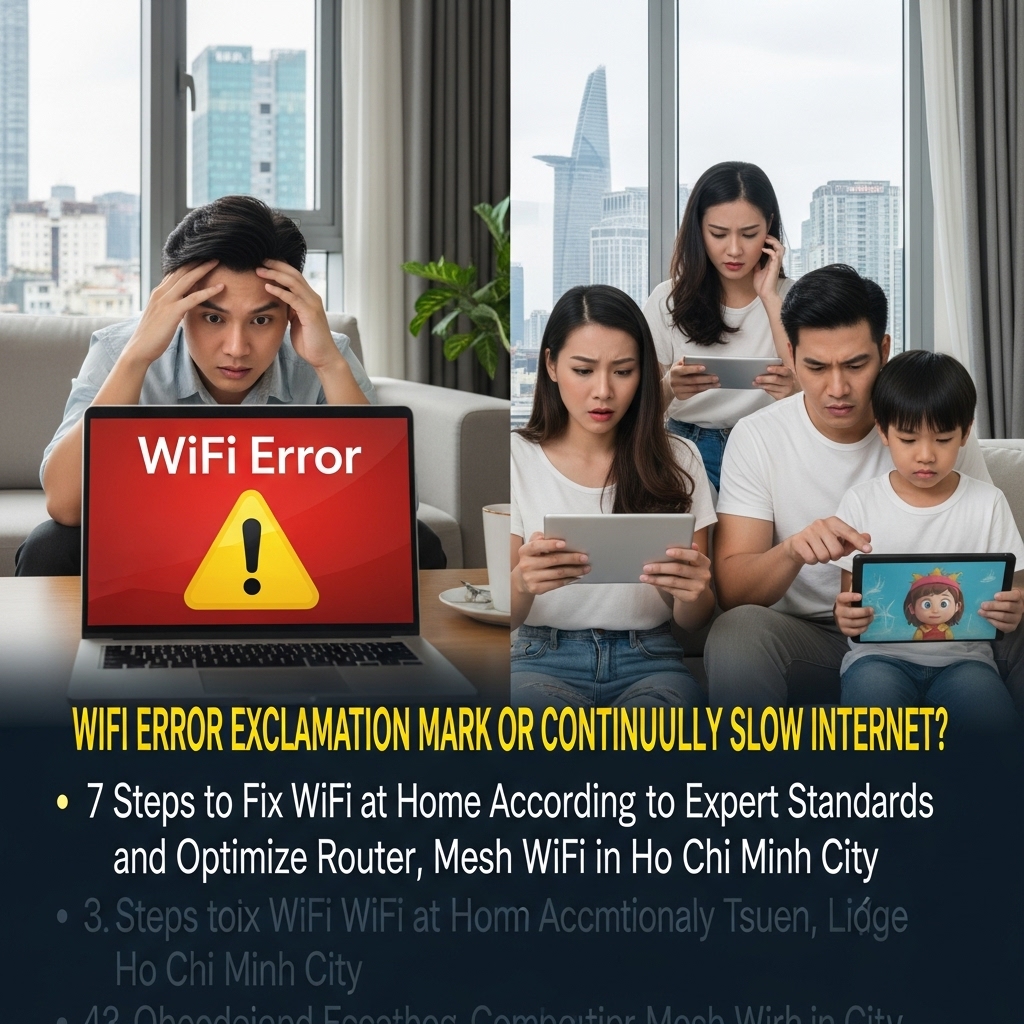
Khi WiFi nhà bạn liên tục chập chờn, mất kết nối ảnh hưởng đến công việc và giải trí – đừng chấp nhận sống chung với tình trạng này! Vi Tính Tâm Thuận Phát với đội ngũ kỹ thuật viên mạng chuyên nghiệp phủ sóng toàn TP.HCM sẵn sàng có mặt sau 30 phút để khắc phục triệt để mọi vấn đề về internet của bạn. Chúng tôi hiểu rằng mỗi phút mạng gián đoạn đều gây thiệt hại về thời gian và cơ hội, đặc biệt trong thời đại số hóa hiện nay. Dù bạn ở Quận 1, Quận Thủ Đức, hay các khu vực khác như Bình Chánh, Hóc Môn, chúng tôi đều có mặt nhanh chóng để mang lại tốc độ và sự ổn định cho kết nối của bạn.
Trong vai trò Chuyên gia Hạ tầng Mạng & Internet Tâm Thuận Phát, chúng tôi đã chứng kiến và xử lý hàng ngàn trường hợp WiFi yếu, lỗi chấm than, hay internet chậm liên tục. Hầu hết các vấn đề này đều có nguyên nhân rõ ràng và có thể khắc phục được. Dưới đây là 7 bước bạn có thể tự thực hiện để chẩn đoán và sửa chữa, đồng thời tối ưu hệ thống mạng không dây của mình.
Tại Sao WiFi Của Bạn Lại Bị Chấm Than Hoặc Chậm Liên Tục?
Trước khi đi sâu vào các bước khắc phục, hãy cùng tìm hiểu một số nguyên nhân phổ biến gây ra tình trạng khó chịu này:
- Tín hiệu yếu hoặc nhiễu sóng: Router đặt sai vị trí, vật cản (tường, đồ nội thất), hoặc các thiết bị điện tử khác gây nhiễu.
- Quá tải mạng: Quá nhiều thiết bị kết nối cùng lúc, hoặc có một thiết bị đang "ngốn" băng thông (tải file lớn, livestream 4K).
- Router/Modem lỗi thời hoặc trục trặc: Thiết bị đã cũ, firmware chưa được cập nhật, hoặc bị lỗi phần cứng.
- Vấn đề từ nhà cung cấp dịch vụ (ISP): Lỗi đường truyền, bảo trì hệ thống.
- Cáp mạng hỏng: Dây cáp kết nối từ modem đến router hoặc từ tường bị đứt, lỏng.
- Lỗi cấu hình: Sai mật khẩu, địa chỉ IP xung đột, cài đặt bảo mật không đúng.
- Phần mềm độc hại (Malware): Máy tính hoặc thiết bị của bạn bị nhiễm virus, làm chậm kết nối.
7 Bước Sửa WiFi Tại Nhà Chuẩn Chuyên Gia Và Tối Ưu Mạng
Với kinh nghiệm thực chiến trên 8 năm, chúng tôi đã tổng hợp những bước hiệu quả nhất mà bạn có thể áp dụng ngay lập tức.
Bước 1: Khởi Động Lại Thiết Bị (Router, Modem, Máy Tính/Điện Thoại)
Đây là giải pháp "kinh điển" nhưng lại hiệu quả đến bất ngờ cho khoảng 60% các sự cố mạng. Giống như một chiếc máy tính cần khởi động lại để xóa lỗi tạm thời, router và modem cũng vậy.
- Cách làm: Rút dây nguồn của router và modem (nếu là 2 thiết bị riêng biệt). Chờ khoảng 30 giây đến 1 phút, sau đó cắm lại dây nguồn của modem trước, chờ cho đến khi tất cả các đèn báo ổn định. Tiếp theo, cắm dây nguồn của router và chờ cho đến khi đèn báo WiFi sáng ổn định. Cuối cùng, khởi động lại thiết bị (máy tính, điện thoại) đang kết nối WiFi của bạn.
- Giải thích: Thao tác này giúp thiết bị làm mới địa chỉ IP, xóa bộ nhớ đệm, và khắc phục các lỗi phần mềm nhỏ phát sinh trong quá trình hoạt động liên tục.
Bước 2: Kiểm Tra Cáp Mạng Và Kết Nối Vật Lý
Một sợi cáp bị lỏng hoặc hư hỏng có thể là nguyên nhân chính gây mất kết nối hoặc internet chậm.
- Cách làm:
- Kiểm tra tất cả các sợi cáp Ethernet kết nối giữa modem và router, và cáp từ tường vào modem.
- Đảm bảo chúng được cắm chặt vào các cổng.
- Kiểm tra xem có dấu hiệu hư hỏng vật lý nào trên dây cáp không (đứt, gãy, bị chuột cắn).
- Nếu có thể, hãy thử thay thế bằng một sợi cáp Ethernet khác để loại trừ khả năng cáp bị lỗi.
- Lưu ý: Đối với các văn phòng SME ở Quận Bình Thạnh hay các cửa hàng ở Quận 10, việc kiểm tra hệ thống cáp LAN định kỳ là rất quan trọng để đảm bảo ổn định.
Bước 3: Kiểm Tra Tình Trạng Dịch Vụ Từ Nhà Cung Cấp (ISP)
Đôi khi, vấn đề không nằm ở thiết bị của bạn mà là do nhà mạng đang gặp sự cố hoặc bảo trì.
- Cách làm:
- Sử dụng điện thoại di động (có 3G/4G) hoặc hỏi hàng xóm xem họ có gặp vấn đề tương tự không.
- Truy cập trang web hoặc gọi điện đến tổng đài hỗ trợ của ISP của bạn (VNPT, FPT, Viettel, SCTV) để hỏi về tình trạng mạng trong khu vực.
- Lưu ý: Vi Tính Tâm Thuận Phát cũng có thể hỗ trợ bạn xác định đây có phải là lỗi từ nhà mạng hay không, đặc biệt khi bạn cần một chẩn đoán nhanh và chính xác.
Bước 4: Thay Đổi Vị Trí Router/Access Point Và Loại Bỏ Vật Cản
Vị trí của router ảnh hưởng rất lớn đến chất lượng tín hiệu WiFi.
- Cách làm:
- Đặt router ở vị trí trung tâm: Hạn chế đặt ở góc nhà, trong tủ kín, hoặc gần cửa sổ.
- Tránh xa vật cản: Tường dày (đặc biệt là tường bê tông), kim loại, gương, bể cá, lò vi sóng, tủ lạnh… đều có thể làm suy yếu tín hiệu.
- Nâng cao router: Đặt router trên cao (ví dụ: trên kệ sách) để tín hiệu có thể lan tỏa tốt hơn.
- Kiểm tra anten: Đảm bảo anten được đặt thẳng đứng hoặc hướng về phía các khu vực cần phủ sóng.
- Mẹo chuyên gia: Đối với nhà nhiều tầng ở Quận 7 hay văn phòng rộng ở Quận Tân Bình, việc triển khai thêm Access Point hoặc hệ thống Mesh WiFi chuyên nghiệp (như TP-Link Deco, Ubiquiti UniFi) là giải pháp tối ưu nhất để đảm bảo vùng phủ sóng đồng đều và mạnh mẽ.
Bước 5: Kiểm Tra Nhiễu Sóng Và Thay Đổi Kênh WiFi
Trong môi trường đô thị dày đặc như TP.HCM, đặc biệt ở các khu chung cư Quận 2 hay khu dân cư đông đúc Quận Gò Vấp, tín hiệu WiFi từ các nhà hàng xóm có thể gây nhiễu lẫn nhau.
- Cách làm:
- Sử dụng các ứng dụng phân tích WiFi trên điện thoại (ví dụ: WiFi Analyzer trên Android, hoặc các công cụ trên máy tính) để quét và xác định các kênh WiFi đang bị quá tải.
- Truy cập vào trang quản trị router (thường là 192.168.1.1 hoặc 192.168.0.1) và tìm đến phần cài đặt WiFi (Wireless Settings).
- Thay đổi kênh WiFi sang kênh ít bị sử dụng hơn (ví dụ: kênh 1, 6, 11 cho băng tần 2.4GHz). Đối với băng tần 5GHz, có nhiều kênh hơn và ít bị nhiễu hơn.
- Giải thích: Các kênh WiFi hoạt động giống như làn đường trên một con đường. Nếu quá nhiều xe (tín hiệu WiFi) cùng đi trên một làn đường, tắc nghẽn sẽ xảy ra. Việc chuyển sang làn đường khác (kênh khác) sẽ giúp lưu lượng thông tin truyền tải mượt mà hơn.
Bước 6: Cập Nhật Firmware Cho Router
Firmware là phần mềm điều khiển hoạt động của router. Phiên bản firmware cũ có thể chứa lỗi bảo mật hoặc không tối ưu hiệu suất.
- Cách làm:
- Truy cập trang web chính thức của nhà sản xuất router (TP-Link, D-Link, Asus, TotoLink, Linksys, v.v.).
- Tìm kiếm model router của bạn và tải về phiên bản firmware mới nhất.
- Đăng nhập vào trang quản trị router và tìm mục "Firmware Upgrade" hoặc "System Tools" -> "Firmware".
- Thực hiện theo hướng dẫn để cập nhật.
- Cảnh báo: Việc cập nhật firmware không đúng cách có thể làm hỏng router. Nếu bạn không tự tin, hãy liên hệ Vi Tính Tâm Thuận Phát để các kỹ thuật viên chứng chỉ quốc tế của chúng tôi hỗ trợ bạn một cách an toàn và chuyên nghiệp.
Bước 7: Xem Xét Nâng Cấp Thiết Bị Hoặc Triển Khai Hệ Thống Mesh WiFi
Nếu bạn đã thực hiện tất cả các bước trên mà vấn đề vẫn không được giải quyết triệt để, có thể đã đến lúc bạn cần một giải pháp mạnh mẽ hơn.
- Nâng cấp Router: Router cũ có thể không đáp ứng được nhu cầu băng thông ngày càng cao của gia đình bạn (nhiều thiết bị kết nối, streaming 4K, chơi game online). Một router WiFi 6 (chuẩn AX) mới sẽ cung cấp tốc độ nhanh hơn, dung lượng lớn hơn và hiệu suất tốt hơn. Chúng tôi cung cấp các dòng router chính hãng từ TP-Link, Asus, Linksys với bảo hành dài hạn.
- Hệ thống Mesh WiFi: Đây là giải pháp lý tưởng cho nhà nhiều tầng, biệt thự, hoặc văn phòng rộng lớn ở Quận 12 hay Quận Bình Tân. Hệ thống Mesh sử dụng nhiều thiết bị (node) hoạt động như một mạng WiFi duy nhất, loại bỏ hoàn toàn các "điểm chết" và đảm bảo tín hiệu mạnh mẽ, ổn định ở mọi ngóc ngách. Các kỹ thuật viên của chúng tôi chuyên thi công và lắp đặt hệ thống Mesh WiFi (ví dụ: TP-Link Deco, Google Nest WiFi, Ubiquiti UniFi Dream Machine) tối ưu cho từng không gian.
- Hệ thống Access Point chuyên nghiệp: Đối với doanh nghiệp, trường học, hay quán cafe ở Quận Phú Nhuận, việc lắp đặt các Access Point (AP) chuyên dụng từ Cisco, Ubiquiti, MikroTik sẽ mang lại hiệu suất, khả năng quản lý và bảo mật vượt trội so với router dân dụng.
Khi Nào Bạn Cần Gọi Chuyên Gia Mạng?
Bạn đã thử 7 bước trên nhưng WiFi vẫn chập chờn, chấm than liên tục hoặc tốc độ vẫn chậm như "rùa bò"? Đừng lãng phí thêm thời gian và công sức. Lúc này, bạn cần đến sự can thiệp của một chuyên gia.
Vi Tính Tâm Thuận Phát tự hào là đơn vị cung cấp Dịch vụ sửa WiFi tại nhà TP.HCM với những lợi thế cạnh tranh vượt trội:
- Tốc độ phản hồi: Có mặt <30 phút tại các quận trung tâm và nhanh chóng tại tất cả 24 quận huyện TP.HCM. Chúng tôi xử lý khẩn cấp 24/7.
- Trình độ chuyên môn: Đội ngũ kỹ thuật viên mạng chứng chỉ quốc tế, 8+ năm kinh nghiệm, am hiểu sâu sắc về mọi loại hạ tầng mạng và thiết bị (Cisco, Ubiquiti, TP-Link, MikroTik…).
- Giải pháp toàn diện: Từ sửa chữa WiFi cá nhân, hộ gia đình đến thi công hệ thống mạng LAN doanh nghiệp chuyên nghiệp, cấu hình router firewall, VPN bảo mật nội bộ cho các văn phòng ở Quận 3, Quận 5.
- Thiết bị chính hãng: Cung cấp và lắp đặt router, switch, Access Point chính hãng, bảo hành dài hạn, đảm bảo tốc độ, ổn định và bảo mật cao nhất.
- Bảo mật tối ưu: Cấu hình bảo mật nhiều lớp, chống xâm nhập hiệu quả, bảo vệ dữ liệu và thông tin cá nhân của bạn.
- Hỗ trợ liên tục: Giám sát mạng từ xa, bảo trì định kỳ, xử lý sự cố nhanh chóng, đảm bảo hệ thống của bạn luôn hoạt động trơn tru.
Đừng để mạng gián đoạn làm ảnh hưởng đến cuộc sống và công việc của bạn thêm một phút nào nữa! Khi WiFi xuất hiện chấm than hay internet chậm liên tục, đó là dấu hiệu cảnh báo cần được xử lý ngay lập tức.
Hãy nhấc máy và gọi ngay Hotline 📞 0708449538 để Vi Tính Tâm Thuận Phát mang lại kết nối internet tốc độ, ổn định và bảo mật cao cho ngôi nhà hay văn phòng của bạn tại 778 Phạm Văn Đồng, Hiệp Bình Chánh, Thủ Đức, Hồ Chí Minh. Chúng tôi cam kết giải quyết triệt để mọi vấn đề mạng của bạn!