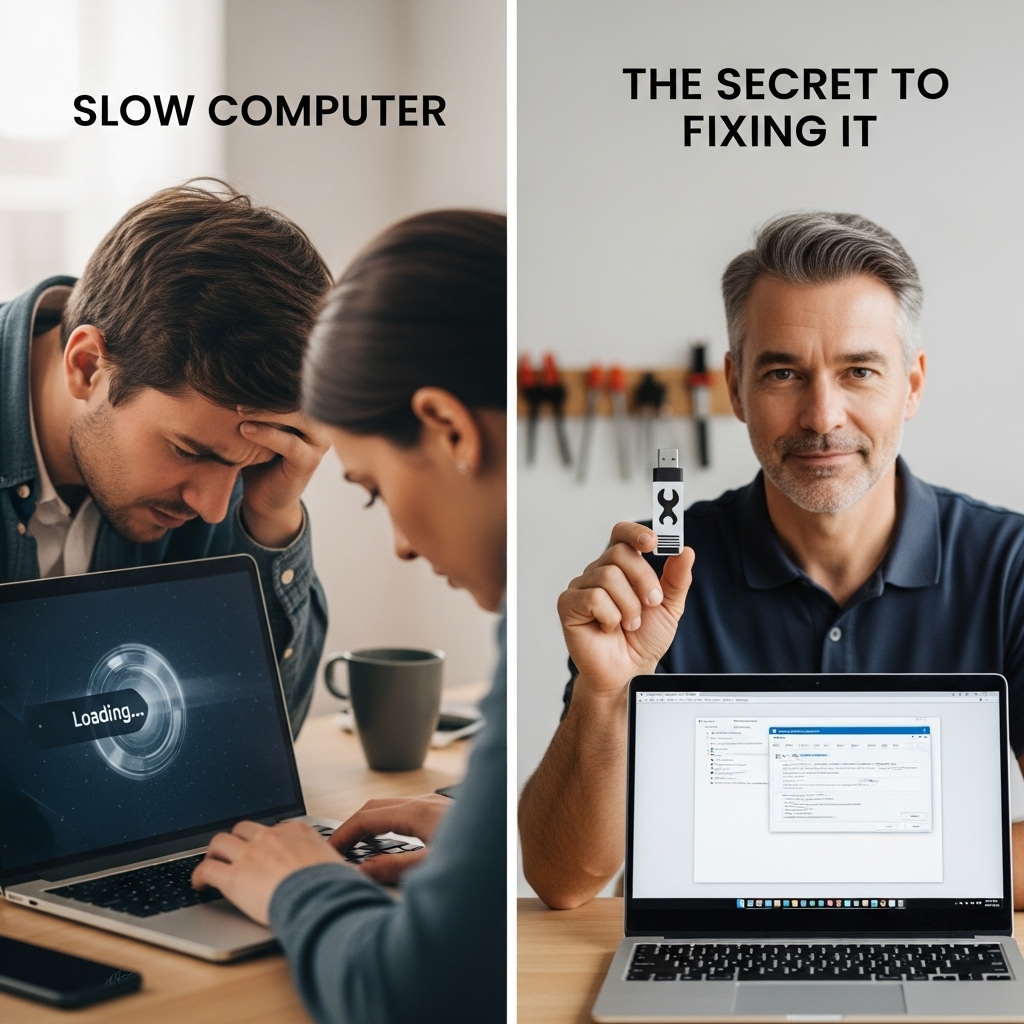
Bạn đang vật lộn với chiếc máy tính "rùa bò" của mình? Mở một ứng dụng mất cả phút, chuyển tab trình duyệt thì giật lag liên hồi, hay thậm chí là màn hình xanh chết chóc xuất hiện không báo trước? Nhiều người dùng thường nghĩ ngay đến việc cài lại Windows hay thậm chí là mua một chiếc PC mới toanh để giải quyết vấn đề. Tuy nhiên, với 15 năm kinh nghiệm thực chiến trong lĩnh vực sửa chữa máy tính tại Vi Tính Tâm Thuận Phát, tôi – chuyên gia kỹ thuật của chúng tôi – khẳng định rằng: Đừng vội vàng! Phần lớn các trường hợp máy tính chậm đều có thể được khắc phục dứt điểm mà không cần tốn kém chi phí không cần thiết.
Bài viết này sẽ là "bí kíp" giúp bạn hiểu rõ nguyên nhân gốc rễ và những giải pháp tối ưu, từ đó đưa ra quyết định đúng đắn nhất cho chiếc máy tính thân yêu của mình. Mục tiêu của chúng tôi không chỉ là sửa lỗi, mà còn là giúp bạn tiết kiệm thời gian, tiền bạc và trải nghiệm sự mượt mà trở lại.
Tại Sao Máy Tính Của Bạn Lại Chậm Chạp Đến Vậy?
Trước khi đi vào giải pháp, hãy cùng tìm hiểu những nguyên nhân phổ biến nhất khiến máy tính của bạn hoạt động ì ạch:
1. Ổ Cứng Đầy Hoặc Lỗi Thời (HDD)
Một trong những "thủ phạm" hàng đầu khiến máy tính chậm là ổ cứng HDD đã cũ hoặc gần đầy. Ổ cứng HDD có tốc độ đọc/ghi dữ liệu chậm hơn nhiều so với SSD. Khi dung lượng ổ cứng bị lấp đầy, hiệu suất tổng thể của hệ thống sẽ giảm đáng kể, đặc biệt là khi Windows cần không gian để tạo file tạm hoặc sử dụng bộ nhớ ảo.
2. Thiếu RAM (Bộ Nhớ Truy Cập Ngẫu Nhiên)
RAM là nơi lưu trữ dữ liệu tạm thời để CPU xử lý. Nếu bạn mở quá nhiều ứng dụng cùng lúc, hoặc các ứng dụng nặng (như game, phần mềm đồ họa) mà máy tính của bạn có dung lượng RAM thấp (ví dụ 4GB), hệ thống sẽ phải liên tục đẩy dữ liệu ra ổ cứng (sử dụng bộ nhớ ảo), dẫn đến tình trạng giật lag nghiêm trọng.
3. Quá Nhiều Chương Trình Khởi Động Cùng Windows
Mỗi khi bạn cài đặt một phần mềm mới, rất có thể nó sẽ tự động thêm vào danh sách các chương trình khởi động cùng Windows. Điều này làm tăng thời gian khởi động máy và tiêu tốn tài nguyên hệ thống ngay từ khi bạn bắt đầu sử dụng, khiến máy chậm đi trông thấy.
4. Virus, Malware & Các Phần Mềm Độc Hại
Đây là một nguyên nhân cực kỳ phổ biến nhưng lại khó phát hiện. Virus, mã độc có thể chạy ngầm, chiếm dụng tài nguyên CPU, RAM, ổ cứng của bạn, đồng thời đánh cắp thông tin cá nhân. Chúng không chỉ làm chậm máy mà còn đe dọa đến an ninh dữ liệu của bạn.
5. Hệ Thống Tản Nhiệt Kém & Quá Nhiệt
Bụi bẩn tích tụ lâu ngày trong quạt tản nhiệt, trên mainboard và các linh kiện khác sẽ cản trở quá trình thoát nhiệt. Khi nhiệt độ CPU/GPU quá cao, hệ thống sẽ tự động giảm xung nhịp để bảo vệ linh kiện, dẫn đến hiệu suất giảm và máy chạy chậm. Đây cũng là nguyên nhân gây ra các lỗi như máy tự tắt, màn hình xanh.
6. Driver Lỗi Thời Hoặc Không Tương Thích
Driver là phần mềm giúp hệ điều hành giao tiếp với các phần cứng. Nếu driver card đồ họa, chipset, hoặc các thiết bị khác bị lỗi thời hoặc không tương thích, máy tính có thể gặp tình trạng giật lag, treo máy hoặc thậm chí là màn hình xanh.
7. Windows Đã Cũ Hoặc Bị Lỗi Hệ Thống
Mặc dù không phải lúc nào cũng cần cài lại Windows, nhưng một hệ điều hành đã sử dụng quá lâu, tích tụ nhiều file rác, registry lỗi, hoặc bị tấn công bởi virus có thể dẫn đến hiệu suất kém. Các bản cập nhật Windows không đầy đủ cũng có thể gây ra lỗi.
"Bí Mật" Sửa Dứt Điểm Máy Tính Chậm Từ Chuyên Gia 15 Năm
Sau khi đã nắm được các nguyên nhân, giờ là lúc chúng ta đi vào các giải pháp thực tế. Với kinh nghiệm sửa chữa máy tính Thủ Đức và các khu vực lân cận, tôi sẽ chia sẻ những cách khắc phục hiệu quả nhất:
Bước 1: Vệ Sinh Máy Tính Chuyên Sâu – "Liều Thuốc" Quan Trọng Nhất
Đây là bước thường bị bỏ qua nhưng lại cực kỳ quan trọng. Bụi bẩn là kẻ thù số một của hiệu suất máy tính.
- Vệ sinh bên trong: Tháo vỏ máy (đối với PC) hoặc mở nắp lưng (đối với laptop), dùng cọ mềm và bình xịt khí nén để loại bỏ bụi bẩn khỏi quạt tản nhiệt, khe tản nhiệt, mainboard.
- Thay keo tản nhiệt: Keo tản nhiệt cũ sẽ khô cứng và mất khả năng dẫn nhiệt, khiến CPU/GPU quá nóng. Việc thay keo tản nhiệt mới sẽ giúp giảm nhiệt độ đáng kể, cải thiện hiệu suất.
- Tối ưu luồng khí: Đảm bảo không khí lưu thông tốt trong case PC hoặc dưới laptop.
Lưu ý: Nếu bạn không tự tin tháo lắp, hãy liên hệ dịch vụ vệ sinh laptop, PC chuyên sâu của Vi Tính Tâm Thuận Phát. Chúng tôi có đội ngũ chuyên nghiệp, thực hiện nhanh chóng tại nhà bạn, đảm bảo tối ưu nhiệt độ và hiệu suất máy.
Bước 2: Nâng Cấp Phần Cứng – Giải Pháp Tối Ưu Hiệu Quả Nhất
Nếu máy tính của bạn đã quá cũ, đây là giải pháp "đáng đồng tiền bát gạo" nhất để hồi sinh nó:
- Nâng cấp SSD: Thay thế ổ cứng HDD bằng ổ cứng SSD là cách hiệu quả nhất để tăng tốc độ máy tính. Tốc độ đọc/ghi của SSD nhanh hơn HDD gấp nhiều lần, giúp Windows khởi động, mở ứng dụng và tải game nhanh hơn đáng kể. Vi Tính Tâm Thuận Phát chỉ dùng linh kiện chính hãng (SSD, RAM, VGA) khi nâng cấp, bảo hành 1 đổi 1 để bạn hoàn toàn yên tâm.
- Nâng cấp RAM: Nếu máy tính của bạn có dưới 8GB RAM, việc nâng cấp lên 8GB hoặc 16GB sẽ cải thiện đáng kể khả năng đa nhiệm và xử lý các ứng dụng nặng.
Với dịch vụ tư vấn nâng cấp SSD, RAM để tăng tốc máy tính cũ của chúng tôi, bạn sẽ được đánh giá miễn phí và lựa chọn linh kiện phù hợp với ngân sách.
Bước 3: Tối Ưu Hóa Phần Mềm & Hệ Điều Hành
Sau khi đã xử lý phần cứng, hãy đến với phần mềm:
- Gỡ bỏ chương trình không cần thiết: Vào "Control Panel" (hoặc "Apps & features" trên Windows 10/11) và gỡ bỏ những phần mềm bạn không còn sử dụng.
- Tắt chương trình khởi động cùng Windows: Mở "Task Manager" (Ctrl+Shift+Esc), chuyển sang tab "Startup" và tắt (Disable) những chương trình không cần thiết.
- Dọn dẹp file rác: Sử dụng công cụ "Disk Cleanup" tích hợp sẵn của Windows hoặc các phần mềm bên thứ ba như CCleaner để xóa file tạm, bộ nhớ cache, file rác hệ thống.
- Kiểm tra và diệt Virus/Malware: Sử dụng phần mềm diệt virus uy tín (như Kaspersky, Bitdefender, Windows Defender) để quét toàn bộ hệ thống.
- Cập nhật Driver: Sử dụng công cụ của nhà sản xuất hoặc phần mềm chuyên dụng để cập nhật driver cho card đồ họa, chipset, và các thiết bị khác.
- Cài lại Windows (khi thật sự cần thiết): Nếu các bước trên không hiệu quả và hệ điều hành của bạn quá lỗi, việc cài lại Windows sạch sẽ là giải pháp cuối cùng. Chúng tôi cung cấp dịch vụ cài Win 10, Win 11 (bản quyền) và bộ phần mềm văn phòng (Office, PDF, Unikey) tận nơi, đảm bảo hệ thống hoạt động ổn định nhất.
Bước 4: Kiểm Tra Lỗi Ổ Cứng & Cứu Dữ Liệu
Nếu máy tính chậm kèm theo tiếng kêu lạ từ ổ cứng, hoặc thường xuyên bị treo, có thể ổ cứng của bạn đang bị lỗi.
- Kiểm tra sức khỏe ổ cứng: Sử dụng các phần mềm như CrystalDiskInfo để kiểm tra tình trạng S.M.A.R.T của ổ cứng.
- Chống phân mảnh ổ cứng (chỉ với HDD): Nếu bạn vẫn dùng HDD, việc chống phân mảnh định kỳ sẽ giúp cải thiện tốc độ truy xuất dữ liệu.
- Cứu dữ liệu: Trong trường hợp ổ cứng bị lỗi nặng hoặc bị format nhầm, dịch vụ cứu dữ liệu ổ cứng bị format, bad sector của chúng tôi có thể giúp bạn khôi phục lại những dữ liệu quan trọng.
Khi Nào Bạn Nên Gọi Chuyên Gia?
Bạn đã thử mọi cách nhưng máy tính vẫn chậm? Hoặc bạn không có thời gian, không tự tin thực hiện các thao tác kỹ thuật phức tạp? Đó là lúc bạn cần đến sự hỗ trợ của Vi Tính Tâm Thuận Phát.
- Máy tính không lên nguồn, kêu bíp bíp: Đây là dấu hiệu của lỗi phần cứng nghiêm trọng, cần chuyên môn để chẩn đoán và sửa chữa.
- Màn hình xanh (BSOD) thường xuyên: Lỗi màn hình xanh có thể do driver, RAM, ổ cứng hoặc lỗi hệ thống phức tạp.
- Máy tính tự khởi động lại, treo logo: Cần kiểm tra kỹ lưỡng từ nguồn, mainboard đến phần mềm.
- Bạn cần nâng cấp phần cứng: Để đảm bảo linh kiện chính hãng, tương thích và được bảo hành tốt nhất.
- Bạn muốn Build PC Gaming, Đồ họa, Văn phòng: Với ngân sách và mục đích sử dụng cụ thể, chúng tôi sẽ tư vấn và Build PC tối ưu nhất.
Với 15 năm kinh nghiệm cùng đội ngũ chuyên gia hơn 10 năm kinh nghiệm, Vi Tính Tâm Thuận Phát tự tin xử lý mọi vấn đề từ đơn giản đến phức tạp.
Vi Tính Tâm Thuận Phát – Sự Lựa Chọn Hàng Đầu Cho Máy Tính Của Bạn Tại Thủ Đức & TP.HCM
Chúng tôi hiểu rằng một chiếc máy tính hoạt động ổn định là vô cùng quan trọng đối với công việc, học tập và giải trí của bạn. Đó là lý do Vi Tính Tâm Thuận Phát cam kết mang đến dịch vụ nhanh chóng – uy tín – giá cả minh bạch với những lợi thế vượt trội:
- TỐC ĐỘ: Chúng tôi có mặt nhanh chóng tại Thủ Đức và các quận lân cận như Gò Vấp, Bình Thạnh, Quận 9, Bình Dương. Dịch vụ sửa tận nơi, lấy ngay giúp bạn tiết kiệm thời gian tối đa. Dù bạn ở Phạm Văn Đồng, Hiệp Bình Chánh hay bất cứ đâu trong khu vực, chỉ cần một cuộc gọi là chúng tôi có mặt.
- CHUYÊN MÔN: Đội ngũ kỹ thuật viên 10+ năm kinh nghiệm của chúng tôi có khả năng xử lý mọi lỗi, từ sửa máy tính PC, Laptop không lên nguồn, kêu bíp bíp đến khắc phục lỗi màn hình xanh (BSOD), treo logo, máy tính tự khởi động lại và sửa lỗi máy tính chậm, giật lag, xử lý full disk 100%.
- GIÁ CẢ: Chúng tôi luôn báo giá rõ ràng, minh bạch trước khi sửa. Đặc biệt, không phát sinh chi phí đi lại khi sửa chữa tận nơi.
- LINH KIỆN: Khi cần nâng cấp, chúng tôi chỉ sử dụng linh kiện chính hãng (SSD, RAM, VGA) với chế độ bảo hành 1 đổi 1 uy tín.
- DỊCH VỤ ĐA DẠNG: Từ cài Win tận nơi Hiệp Bình Chánh, vệ sinh laptop, PC chuyên sâu, cứu dữ liệu, đến Build PC Gaming cấu hình cao hay lắp đặt mạng nội bộ cho doanh nghiệp SME.
Đừng để chiếc máy tính chậm chạp làm gián đoạn công việc và cuộc sống của bạn. Hãy để Vi Tính Tâm Thuận Phát giúp bạn khôi phục lại hiệu suất tối đa cho thiết bị của mình.
Liên hệ ngay với Chuyên gia Vi Tính Tâm Thuận Phát để được tư vấn và hỗ trợ nhanh nhất:
Hotline: 0708449538
Địa chỉ: 778 Phạm Văn Đồng, Hiệp Bình Chánh, Thủ Đức, TP.HCM
Truy cập website: vitinhtamthuanphat.com để biết thêm chi tiết về các dịch vụ của chúng tôi. Chúng tôi sẵn sàng phục vụ bạn 24/7!