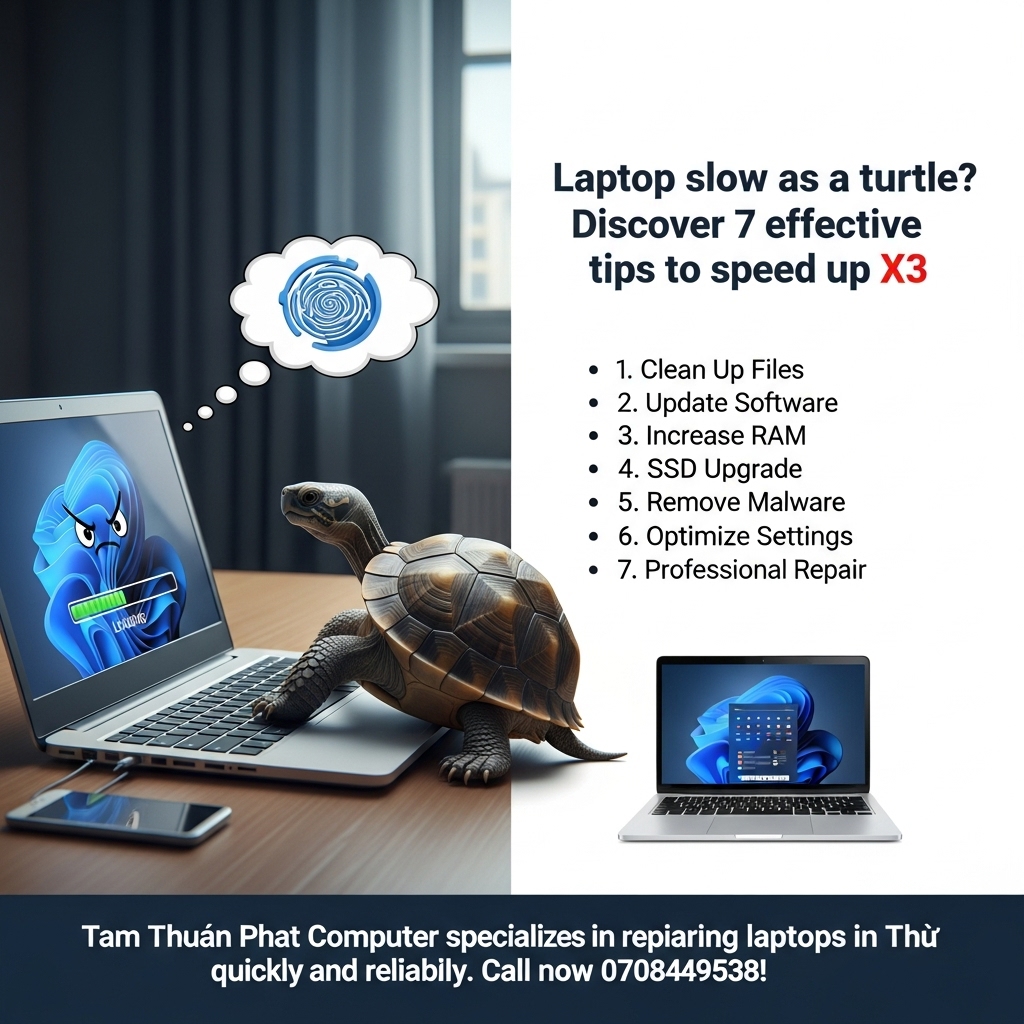
slow laptop fix, laptop speed up, computer repair technician, ssd upgrade, laptop cleaning, windows optimization, blue screen computer, computer technician, desktop repair
Laptop Chậm Như Rùa: Nỗi Ám Ảnh Chung Của Người Dùng Hiện Đại
Trong thời đại số, laptop không chỉ là công cụ làm việc mà còn là người bạn đồng hành trong học tập, giải trí. Thế nhưng, không ít người đang phải vật lộn với tình trạng máy tính chậm như rùa, khởi động lâu, mở ứng dụng giật lag, thậm chí là treo đơ giữa chừng. Điều này không chỉ gây ức chế mà còn ảnh hưởng nghiêm trọng đến năng suất làm việc và trải nghiệm người dùng.
Tại Vi Tính Tâm Thuận Phát, chúng tôi hiểu rõ những phiền toái này. Với đội ngũ kỹ thuật viên 10+ năm kinh nghiệm, chúng tôi đã và đang giúp hàng ngàn khách hàng tại Thủ Đức, Phạm Văn Đồng, Hiệp Bình Chánh và các quận lân cận "hồi sinh" những chiếc laptop tưởng chừng như đã hết thời. Dưới đây là 7 "bí mật" mà chúng tôi thường áp dụng để tối ưu hiệu suất máy tính, giúp bạn tăng tốc gấp 3 lần so với hiện tại.
7 "Bí Mật" Giúp Laptop Của Bạn Tăng Tốc X3
1. Dọn Dẹp Phần Mềm Không Cần Thiết (Bloatware)
Tại sao quan trọng: Rất nhiều laptop mới mua về hoặc sau một thời gian sử dụng thường cài đặt sẵn những phần mềm quảng cáo (bloatware) hoặc các ứng dụng bạn không bao giờ dùng đến. Chúng chạy ngầm, chiếm dụng tài nguyên hệ thống (RAM, CPU) và làm máy tính của bạn chậm đi đáng kể.
Cách khắc phục:
- Kiểm tra và gỡ bỏ: Vào
Control Panel(Windows 7/8) hoặcSettings > Apps > Apps & features(Windows 10/11). Duyệt qua danh sách và gỡ bỏ những phần mềm bạn không biết hoặc không sử dụng. - Sử dụng công cụ chuyên dụng: Các phần mềm như Revo Uninstaller có thể giúp gỡ bỏ triệt để hơn, bao gồm cả các file rác và khóa registry còn sót lại.
Lời khuyên từ chuyên gia Tâm Thuận Phát: Đừng ngần ngại gỡ bỏ những ứng dụng lạ. Nếu không chắc chắn, hãy tìm kiếm thông tin về ứng dụng đó trên Google trước khi gỡ. Nếu bạn cần hỗ trợ cài đặt lại Win 10, Win 11 bản quyền hoặc các phần mềm văn phòng cần thiết, đội ngũ của chúng tôi luôn sẵn sàng hỗ trợ tận nơi tại Thủ Đức.
2. Tối Ưu Hóa Các Chương Trình Khởi Động Cùng Windows
Tại sao quan trọng: Mỗi khi bạn bật laptop, có hàng tá chương trình tự động khởi động cùng Windows. Càng nhiều chương trình, thời gian khởi động càng lâu và máy tính sẽ càng ì ạch ngay từ ban đầu.
Cách khắc phục:
- Sử dụng Task Manager: Nhấn
Ctrl + Shift + Escđể mở Task Manager. Chuyển sang tabStartup. Tại đây, bạn sẽ thấy danh sách các ứng dụng khởi động cùng Windows và mức độ ảnh hưởng của chúng. - Tắt ứng dụng không cần thiết: Nhấp chuột phải vào các ứng dụng không cần thiết và chọn
Disable. Hãy cẩn thận với các ứng dụng hệ thống hoặc driver quan trọng.
Lời khuyên từ chuyên gia Tâm Thuận Phát: Chỉ nên giữ lại các phần mềm diệt virus, driver âm thanh/card đồ họa và các ứng dụng bạn thực sự cần dùng ngay khi khởi động máy. Nếu laptop của bạn khởi động quá lâu, đây thường là một trong những nguyên nhân chính.
3. Dọn Dẹp Ổ Đĩa và Tệp Tạm Thời
Tại sao quan trọng: Trong quá trình sử dụng, hệ điều hành và các ứng dụng tạo ra rất nhiều tệp tạm thời, bộ nhớ cache, và các file rác khác. Chúng tích tụ dần, chiếm không gian ổ đĩa và làm giảm hiệu suất hoạt động của máy.
Cách khắc phục:
- Disk Cleanup: Mở
This PC(hoặcMy Computer), nhấp chuột phải vào ổ đĩa C: (hoặc ổ đĩa hệ thống của bạn), chọnProperties, sau đó chọnDisk Cleanup. Đánh dấu chọn các mục như "Temporary files", "Recycle Bin", "Temporary Internet Files" và nhấnOKđể dọn dẹp. - Xóa thủ công thư mục Temp: Nhấn
Windows + R, gõ%temp%và nhấn Enter. Xóa tất cả các file và thư mục trong đó (bỏ qua những file đang được sử dụng). - Chống phân mảnh ổ đĩa (HDD): Nếu bạn vẫn dùng ổ cứng HDD, việc chống phân mảnh định kỳ (
Defragment and Optimize Drives) sẽ giúp cải thiện tốc độ đọc/ghi dữ liệu. Tuy nhiên, nếu bạn dùng SSD, không cần thiết phải làm điều này.
Lời khuyên từ chuyên gia Tâm Thuận Phát: Việc dọn dẹp ổ đĩa nên được thực hiện định kỳ hàng tháng. Đối với các doanh nghiệp SME tại Thủ Đức cần tối ưu hiệu suất toàn bộ hệ thống máy tính, chúng tôi cung cấp dịch vụ bảo trì định kỳ chuyên nghiệp.
4. Kiểm Tra và Loại Bỏ Virus, Malware
Tại sao quan trọng: Virus, malware, spyware không chỉ đe dọa dữ liệu cá nhân mà còn là nguyên nhân hàng đầu khiến máy tính chậm chạp. Chúng chạy ngầm, chiếm dụng tài nguyên, thậm chí là khai thác máy tính của bạn cho các mục đích xấu.
Cách khắc phục:
- Sử dụng phần mềm diệt virus uy tín: Đảm bảo bạn có một phần mềm diệt virus mạnh mẽ (như Kaspersky, Bitdefender, Avast…) và cập nhật thường xuyên.
- Quét toàn bộ hệ thống: Chạy quét toàn bộ hệ thống (Full Scan) định kỳ để phát hiện và loại bỏ các mối đe dọa tiềm ẩn.
- Công cụ gỡ bỏ Malware chuyên dụng: Nếu nghi ngờ máy đã nhiễm nặng, hãy sử dụng thêm các công cụ như Malwarebytes Anti-Malware.
Lời khuyên từ chuyên gia Tâm Thuận Phát: Đừng bao giờ chủ quan với an ninh mạng. Nếu máy tính của bạn có dấu hiệu lạ như tự mở các chương trình, quảng cáo liên tục bật lên, hoặc chậm một cách bất thường, rất có thể đã bị nhiễm virus. Liên hệ ngay 0708449538 để đội ngũ chuyên môn của chúng tôi kiểm tra và xử lý triệt để, bảo vệ dữ liệu quý giá của bạn. Chúng tôi có mặt nhanh chóng tại Thủ Đức và các khu vực lân cận để hỗ trợ bạn.
5. Nâng Cấp Phần Cứng: SSD và RAM (Bí Mật Quan Trọng Nhất!)
Tại sao quan trọng: Đây là "bí mật" có tác động lớn nhất đến tốc độ của một chiếc laptop cũ. Ổ cứng HDD truyền thống là nút thắt cổ chai về hiệu suất. Nâng cấp lên SSD (Solid State Drive) sẽ giúp máy tính khởi động, mở ứng dụng và sao chép dữ liệu nhanh hơn gấp nhiều lần. Tăng RAM cũng giúp máy xử lý đa nhiệm mượt mà hơn, đặc biệt khi bạn mở nhiều tab trình duyệt hoặc chạy các ứng dụng nặng.
Cách khắc phục:
- Nâng cấp SSD: Thay thế ổ HDD hiện tại bằng SSD hoặc thêm SSD nếu laptop của bạn có khe cắm M.2/NVMe.
- Nâng cấp RAM: Kiểm tra xem laptop của bạn hỗ trợ loại RAM nào (DDR3, DDR4) và dung lượng tối đa là bao nhiêu. Nâng cấp lên 8GB hoặc 16GB RAM sẽ mang lại khác biệt rõ rệt.
Lời khuyên từ chuyên gia Tâm Thuận Phát: Với kinh nghiệm sửa laptop Thủ Đức và nâng cấp máy tính cho hàng ngàn khách hàng, chúng tôi khẳng định nâng cấp SSD là khoản đầu tư xứng đáng nhất để "hồi sinh" một chiếc laptop chậm chạp. Chúng tôi cam kết chỉ sử dụng linh kiện chính hãng (SSD, RAM, VGA) với chế độ bảo hành 1 đổi 1, giá cả minh bạch trước khi sửa. Dù bạn ở Phạm Văn Đồng hay Hiệp Bình Chánh, chúng tôi sẽ có mặt tận nơi để tư vấn và thực hiện nâng cấp nhanh chóng, chuyên nghiệp. Gọi ngay 0708449538 để được tư vấn cấu hình nâng cấp phù hợp nhất với ngân sách và nhu cầu của bạn!
6. Vệ Sinh Laptop Định Kỳ và Tra Keo Tản Nhiệt
Tại sao quan trọng: Bụi bẩn tích tụ trong quạt tản nhiệt và các khe thông gió khiến laptop không thể thoát nhiệt hiệu quả. Khi máy quá nóng, CPU và GPU sẽ tự động giảm hiệu suất để tránh hư hại (hiện tượng Thermal Throttling), gây ra tình trạng giật lag, treo máy và thậm chí là tự động tắt nguồn. Keo tản nhiệt cũng bị khô và mất tác dụng sau một thời gian dài sử dụng.
Cách khắc phục:
- Vệ sinh chuyên sâu: Tháo máy, làm sạch quạt, tản nhiệt, và thay keo tản nhiệt mới. Đây là công việc đòi hỏi kỹ năng và dụng cụ chuyên dụng.
Lời khuyên từ chuyên gia Tâm Thuận Phát: Hầu hết người dùng đều bỏ qua việc vệ sinh laptop định kỳ. Chúng tôi khuyến nghị nên vệ sinh và tra keo tản nhiệt mỗi 6-12 tháng một lần tùy theo môi trường sử dụng. Dịch vụ vệ sinh laptop, PC chuyên sâu của Vi Tính Tâm Thuận Phát tại 778 Phạm Văn Đồng, Hiệp Bình Chánh, Thủ Đức sẽ giúp máy bạn luôn mát mẻ, hoạt động ổn định và kéo dài tuổi thọ. Chúng tôi sửa chữa tận nơi không phát sinh chi phí đi lại, có mặt nhanh chóng để giải quyết vấn đề của bạn.
7. Cài Đặt Lại Hệ Điều Hành (Windows)
Tại sao quan trọng: Khi mọi biện pháp trên đều không mang lại hiệu quả như mong muốn, hoặc máy tính của bạn đã quá "nặng nề" với hàng tá lỗi phần mềm, driver xung đột, việc cài đặt lại hệ điều hành là giải pháp cuối cùng và triệt để nhất để máy trở về trạng thái "như mới".
Cách khắc phục:
- Sao lưu dữ liệu: Đây là bước cực kỳ quan trọng. Đảm bảo bạn đã sao lưu tất cả dữ liệu cá nhân quan trọng sang ổ cứng ngoài hoặc dịch vụ đám mây.
- Cài đặt lại Windows: Thực hiện cài đặt sạch Windows 10 hoặc Windows 11.
Lời khuyên từ chuyên gia Tâm Thuận Phát: Cài lại Windows là một quy trình cần sự cẩn thận để tránh mất dữ liệu và đảm bảo các driver được cài đặt đúng cách. Nếu bạn không tự tin thực hiện, đừng ngần ngại liên hệ dịch vụ cài Win tận nơi của chúng tôi. Vi Tính Tâm Thuận Phát chuyên cài đặt Win 10, Win 11 bản quyền, cùng bộ phần mềm văn phòng đầy đủ (Office, PDF, Unikey…) cho gia đình và doanh nghiệp tại Thủ Đức. Chúng tôi cũng có thể cứu dữ liệu ổ cứng bị format hoặc bad sector trước khi tiến hành cài đặt lại hệ điều hành.
Đừng Để Laptop Chậm Chạp Cản Trở Bạn!
Laptop chậm không chỉ ảnh hưởng đến công việc mà còn làm giảm chất lượng cuộc sống số của bạn. Với 7 "bí mật" mà Vi Tính Tâm Thuận Phát vừa chia sẻ, bạn hoàn toàn có thể tự mình cải thiện đáng kể hiệu suất máy tính. Tuy nhiên, nếu bạn cảm thấy quá phức tạp, không có thời gian, hoặc cần một giải pháp chuyên nghiệp, đừng ngần ngại liên hệ với chúng tôi.
Vi Tính Tâm Thuận Phát tự hào là địa chỉ sửa laptop Thủ Đức, sửa máy tính tại nhà uy tín, nhanh chóng và giá cả minh bạch.
- TỐC ĐỘ: Có mặt nhanh chóng tại 778 Phạm Văn Đồng, Hiệp Bình Chánh, Thủ Đức và các khu vực lân cận. Sửa tận nơi, lấy ngay.
- CHUYÊN MÔN: Đội ngũ 10+ năm kinh nghiệm, xử lý mọi lỗi từ màn hình xanh, không lên nguồn, đến máy chậm, giật lag.
- GIÁ CẢ: Báo giá rõ ràng, minh bạch trước khi sửa. Không phát sinh chi phí đi lại.
- LINH KIỆN: Chỉ dùng linh kiện chính hãng khi nâng cấp, bảo hành 1 đổi 1.
- DỊCH VỤ ĐA DẠNG: Từ cài Win, vệ sinh laptop đến Build PC Gaming cấu hình cao.
Liên hệ ngay Hotline: 0708449538 để được tư vấn miễn phí và trải nghiệm dịch vụ sửa chữa máy tính tận nơi chuyên nghiệp nhất tại TP.HCM. Hãy để Vi Tính Tâm Thuận Phát giúp chiếc laptop của bạn hoạt động mượt mà trở lại!