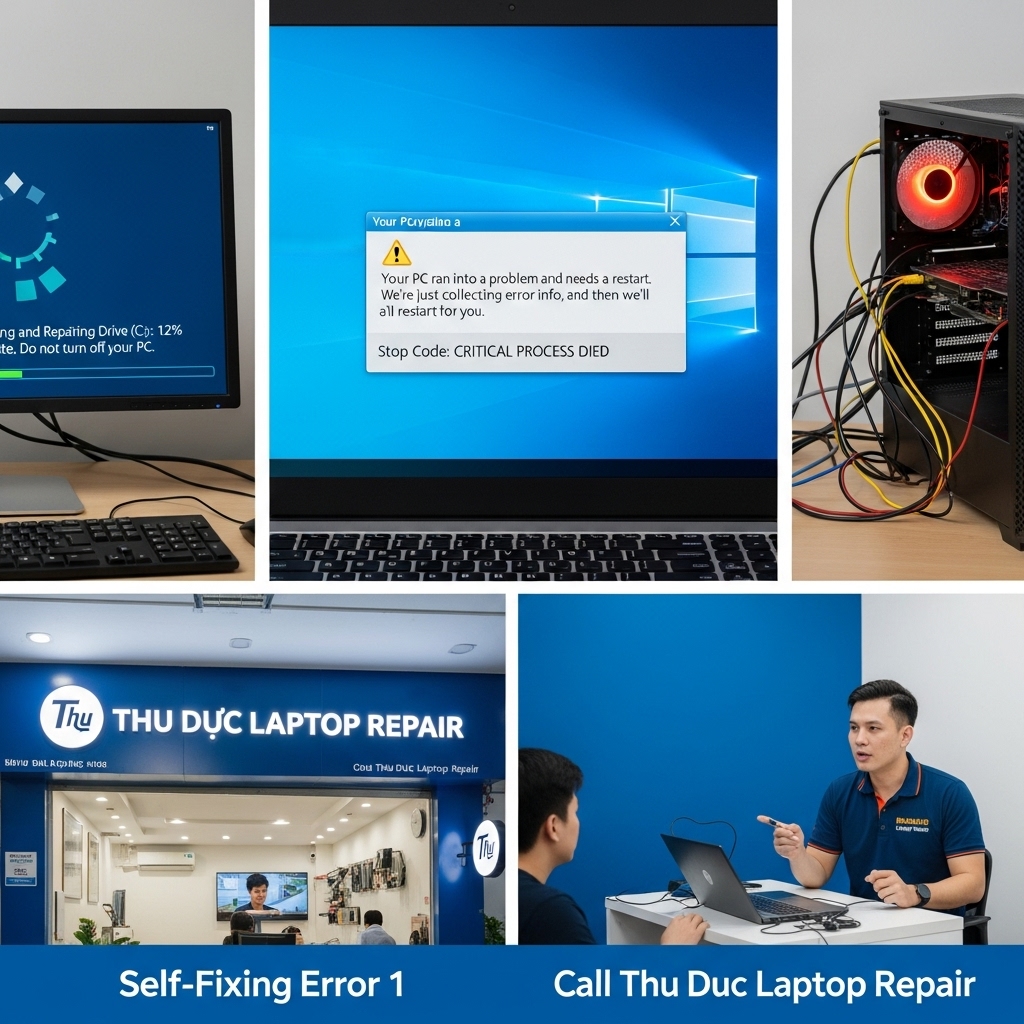
Máy tính chậm, giật lag, hay treo máy là "cơn ác mộng" của bất kỳ ai, từ dân văn phòng đang chạy deadline, game thủ trong trận combat căng thẳng, cho đến các hộ gia đình muốn xem phim giải trí. Nó không chỉ gây ức chế mà còn ảnh hưởng trực tiếp đến hiệu suất công việc và trải nghiệm cá nhân. Là Chuyên Gia Kỹ Thuật Vi Tính Tâm Thuận Phát với 15 năm kinh nghiệm thực chiến, tôi hiểu rõ nỗi băn khoăn này.
Trong bài viết này, tôi sẽ hướng dẫn bạn 3 lỗi phổ biến khiến máy tính chậm mà bạn hoàn toàn có thể tự khắc phục tại nhà. Đồng thời, tôi cũng chỉ ra 2 dấu hiệu quan trọng cho thấy máy tính của bạn đang gặp vấn đề nghiêm trọng và cần đến sự can thiệp của các chuyên gia sửa máy tính Thủ Đức ngay lập tức để tránh mất mát dữ liệu hoặc hỏng hóc nặng hơn.
Với phương châm Nhanh chóng – Uy tín – Giá cả minh bạch, Vi Tính Tâm Thuận Phát cam kết giải quyết triệt để mọi vấn đề của bạn. Hãy đọc kỹ để trang bị kiến thức hữu ích cho chiếc máy tính của mình nhé!
3 Lỗi Phổ Biến Khiến Máy Tính Chậm Mà Bạn Có Thể Tự Sửa Tại Nhà
Trước khi quyết định mang máy ra tiệm hoặc gọi dịch vụ sửa laptop tận nơi, hãy thử kiểm tra và khắc phục 3 lỗi dưới đây. Rất có thể, vấn đề của bạn chỉ đơn giản nằm ở đây!
1. Quá Nhiều Ứng Dụng Khởi Động Cùng Windows
Vấn đề: Mỗi khi bạn bật máy tính, Windows không chỉ khởi động hệ điều hành mà còn "lôi kéo" theo hàng loạt ứng dụng khác đã được cài đặt để chạy cùng lúc. Điều này tiêu tốn một lượng lớn tài nguyên RAM và CPU ngay từ khi máy bắt đầu hoạt động, khiến quá trình khởi động chậm chạp và máy tính ì ạch ngay cả khi chưa mở bất kỳ phần mềm nào.
Cách khắc phục:
- Mở Task Manager: Nhấn tổ hợp phím
Ctrl + Shift + EschoặcCtrl + Alt + Delvà chọn "Task Manager". - Chuyển sang tab "Startup" (Khởi động): Tại đây, bạn sẽ thấy danh sách các ứng dụng được cấu hình để chạy cùng Windows.
- Vô hiệu hóa ứng dụng không cần thiết: Duyệt qua danh sách, chọn những ứng dụng bạn không muốn khởi động cùng Windows (ví dụ: Skype, Discord, Spotify nếu bạn không dùng chúng ngay lập tức, các ứng dụng cập nhật phần mềm không quan trọng). Nhấn "Disable" (Vô hiệu hóa).
- Lưu ý: Hãy cẩn thận không vô hiệu hóa các chương trình diệt virus (Windows Security, Kaspersky, Avast…) hoặc các driver phần cứng quan trọng (card đồ họa, âm thanh). Nếu không chắc chắn, hãy để yên.
- Khởi động lại máy: Sau khi vô hiệu hóa, khởi động lại máy tính để cảm nhận sự khác biệt.
2. Ổ Đĩa Đầy Hoặc Phân Mảnh
Vấn đề:
- Ổ đĩa đầy: Khi ổ C (chứa hệ điều hành) của bạn gần như đầy, Windows sẽ gặp khó khăn trong việc tạo các tệp tạm thời, tệp hoán đổi (page file) hoặc cập nhật hệ thống. Điều này làm giảm đáng kể hiệu suất đọc/ghi dữ liệu.
- Ổ đĩa phân mảnh (chỉ áp dụng cho HDD, không phải SSD): Theo thời gian, dữ liệu trên ổ cứng HDD bị lưu trữ rải rác ở nhiều vị trí khác nhau. Khi Windows cần đọc một tệp, nó phải "nhảy" qua nhiều vị trí, mất nhiều thời gian hơn, dẫn đến máy chậm. SSD không bị ảnh hưởng bởi phân mảnh.
Cách khắc phục:
- Giải phóng dung lượng ổ đĩa:
- Sử dụng Disk Cleanup: Gõ "Disk Cleanup" vào thanh tìm kiếm Windows, chọn ổ C. Tick chọn các mục như "Temporary files", "Recycle Bin", "Downloads" (nếu bạn đã sao lưu) và "System error memory dump files". Nhấn "OK" và "Delete files".
- Gỡ cài đặt chương trình không dùng: Vào "Settings" > "Apps" > "Apps & features", gỡ bỏ các phần mềm bạn không còn sử dụng.
- Di chuyển dữ liệu lớn: Chuyển các tệp lớn (video, ảnh, game) sang ổ đĩa khác (D, E) hoặc ổ cứng ngoài.
- Chống phân mảnh ổ đĩa (chỉ cho HDD):
- Gõ "Defragment and Optimize Drives" vào thanh tìm kiếm Windows.
- Chọn ổ C (hoặc ổ HDD khác) và nhấn "Optimize". Quá trình này có thể mất một thời gian tùy thuộc vào dung lượng và mức độ phân mảnh của ổ đĩa.
- Quan trọng: Tuyệt đối không chống phân mảnh cho ổ SSD vì điều này không mang lại lợi ích mà còn làm giảm tuổi thọ của SSD.
3. Máy Tính Nhiễm Virus Hoặc Phần Mềm Độc Hại
Vấn đề: Virus, malware, adware, spyware có thể chạy ngầm, chiếm dụng tài nguyên hệ thống, hiển thị quảng cáo liên tục hoặc thậm chí đánh cắp thông tin của bạn. Chúng làm máy tính chậm đi đáng kể và gây ra nhiều phiền toái khác.
Cách khắc phục:
- Chạy quét virus toàn diện:
- Sử dụng phần mềm diệt virus uy tín như Windows Security (có sẵn trong Windows), Kaspersky, Bitdefender, Avast.
- Đảm bảo phần mềm diệt virus của bạn được cập nhật bản mới nhất.
- Thực hiện quét toàn bộ hệ thống (Full Scan). Quá trình này có thể mất vài giờ.
- Gỡ bỏ phần mềm lạ: Kiểm tra danh sách ứng dụng đã cài đặt và gỡ bỏ bất kỳ phần mềm nào bạn không nhận ra hoặc không nhớ đã cài đặt.
- Cẩn thận khi duyệt web: Tránh nhấp vào các liên kết đáng ngờ, tải xuống tệp từ các nguồn không tin cậy.
Nếu sau khi thực hiện các bước trên mà máy tính của bạn vẫn còn chậm, hoặc bạn gặp phải những dấu hiệu nghiêm trọng hơn, đó là lúc bạn cần đến sự hỗ trợ của chuyên gia.
2 Dấu Hiệu Bạn PHẢI Gọi Ngay Dịch Vụ Sửa Laptop Thủ Đức
Khi máy tính của bạn xuất hiện những dấu hiệu dưới đây, đừng chần chừ mà hãy liên hệ ngay với Vi Tính Tâm Thuận Phát. Đây là những lỗi thường liên quan đến phần cứng hoặc hệ điều hành bị lỗi nặng, đòi hỏi chuyên môn và thiết bị chuyên dụng để xử lý.
1. Máy Tính Không Lên Nguồn, Kêu Bíp Bíp, Màn Hình Xanh (BSOD) Liên Tục Hoặc Treo Logo
Giải thích:
- Không lên nguồn/Kêu bíp bíp: Đây là dấu hiệu rõ ràng nhất của lỗi phần cứng nghiêm trọng. Tiếng bíp bíp (beep code) là một mã lỗi mà BIOS của máy tính phát ra để báo hiệu sự cố với RAM, CPU, card đồ họa hoặc bo mạch chủ. Việc chẩn đoán và sửa chữa đòi hỏi kiến thức chuyên sâu về phần cứng và có thể cần thay thế linh kiện.
- Màn hình xanh chết chóc (BSOD): Lỗi này thường xuất hiện khi Windows gặp sự cố nghiêm trọng không thể phục hồi. Nguyên nhân có thể do driver bị lỗi, xung đột phần mềm, hoặc thậm chí là hỏng hóc phần cứng (RAM, ổ cứng). Việc tự sửa có thể rất khó khăn và rủi ro mất dữ liệu cao.
- Treo logo (Windows/nhà sản xuất): Máy tính khởi động nhưng bị kẹt ở logo Windows hoặc logo nhà sản xuất. Đây là dấu hiệu của lỗi hệ điều hành, lỗi ổ cứng, hoặc lỗi BIOS/UEFI.
Tại sao cần chuyên gia?
Các lỗi này thường yêu cầu kiểm tra từng linh kiện (RAM, SSD/HDD, CPU, VGA, Mainboard), chạy các công cụ chẩn đoán chuyên sâu, và có thể cần cài đặt lại hệ điều hành hoặc thay thế linh kiện. Đội ngũ kỹ thuật viên của Vi Tính Tâm Thuận Phát với 10+ năm kinh nghiệm có thể nhanh chóng xác định nguyên nhân và đưa ra giải pháp hiệu quả nhất. Chúng tôi chuyên sửa máy tính PC, Laptop không lên nguồn, kêu bíp bíp, khắc phục lỗi màn hình xanh (BSOD) một cách triệt để.
2. Máy Quá Chậm Dù Đã Thử Mọi Cách, Phát Ra Tiếng Ồn Lạ, Nóng Bất Thường
Giải thích:
- Chậm kinh khủng dù đã tối ưu: Nếu bạn đã thử tất cả các cách tối ưu phần mềm mà máy vẫn chậm, rất có thể ổ cứng của bạn (đặc biệt là HDD) đang xuống cấp, RAM không đủ hoặc bị lỗi, hoặc CPU đã quá cũ không đáp ứng được nhu cầu hiện tại.
- Tiếng ồn lạ: Tiếng rít, tiếng cạch cạch, hoặc tiếng quạt kêu lớn bất thường có thể là dấu hiệu ổ cứng HDD sắp hỏng, quạt tản nhiệt bị kẹt hoặc khô dầu, hoặc các linh kiện khác đang gặp vấn đề cơ học.
- Nóng bất thường: Máy tính nóng ran ngay cả khi chỉ lướt web, kèm theo quạt quay hết tốc độ, là dấu hiệu hệ thống tản nhiệt hoạt động kém hiệu quả. Nguyên nhân có thể do keo tản nhiệt khô, bụi bẩn bám đầy quạt/tản nhiệt, hoặc quạt bị hỏng. Nhiệt độ cao kéo dài sẽ làm giảm tuổi thọ linh kiện và gây ra hiện tượng giảm hiệu năng (throttle).
Tại sao cần chuyên gia?
Những dấu hiệu này thường báo hiệu các vấn đề về phần cứng cần được kiểm tra, bảo trì hoặc thay thế.
- Nâng cấp phần cứng: Chúng tôi sẽ tư vấn nâng cấp SSD, RAM để tăng tốc máy tính cũ của bạn một cách tối ưu nhất, đảm bảo sử dụng linh kiện chính hãng, bảo hành 1 đổi 1.
- Vệ sinh và bảo trì: Dịch vụ vệ sinh laptop, PC chuyên sâu, tra keo tản nhiệt sẽ giúp máy bạn hoạt động mát mẻ và ổn định trở lại.
- Chẩn đoán và thay thế: Đội ngũ chuyên môn cao sẽ chẩn đoán chính xác linh kiện bị lỗi và thay thế nếu cần, đảm bảo máy hoạt động trơn tru như mới. Chúng tôi cũng có kinh nghiệm cứu dữ liệu ổ cứng bị format, bad sector nếu bạn gặp rủi ro mất dữ liệu.
Vi Tính Tâm Thuận Phát: Giải Pháp Toàn Diện Cho Máy Tính Của Bạn Tại Thủ Đức
Đừng để máy tính chậm làm gián đoạn công việc và cuộc sống của bạn. Khi cần hỗ trợ chuyên nghiệp, hãy nhớ đến Vi Tính Tâm Thuận Phát. Chúng tôi tự hào mang đến dịch vụ sửa chữa máy tính tận nơi Thủ Đức với những ưu điểm vượt trội:
- TỐC ĐỘ: Có mặt nhanh chóng tại Thủ Đức và các quận lân cận (như Gò Vấp, Bình Thạnh, Quận 9…). Sửa tận nơi, lấy ngay, không tốn thời gian di chuyển của bạn. Kỹ thuật viên của chúng tôi thường xuyên có mặt tại các khu vực như Phạm Văn Đồng, Hiệp Bình Chánh để phục vụ nhanh nhất.
- CHUYÊN MÔN: Đội ngũ kỹ thuật viên 10+ năm kinh nghiệm, xử lý mọi lỗi từ cơ bản đến phức tạp (màn hình xanh, không lên nguồn, máy chậm, cài Win 10/11 bản quyền…).
- GIÁ CẢ: Báo giá rõ ràng, minh bạch trước khi sửa. Không phát sinh chi phí đi lại hay bất kỳ khoản phụ phí nào.
- LINH KIỆN: Chỉ sử dụng linh kiện chính hãng (SSD, RAM, VGA) khi nâng cấp hoặc thay thế, kèm theo chế độ bảo hành 1 đổi 1 uy tín.
- DỊCH VỤ ĐA DẠNG: Từ cài Win tận nơi Hiệp Bình Chánh, vệ sinh laptop, sửa laptop Phạm Văn Đồng, đến Build PC Gaming cấu hình cao hay lắp đặt mạng nội bộ cho doanh nghiệp SME.
Nếu bạn đang gặp phải bất kỳ vấn đề nào với máy tính hoặc laptop của mình, đừng ngần ngại liên hệ ngay với chúng tôi.
Gọi ngay Hotline ưu tiên: 0708449538
Hoặc ghé thăm chúng tôi tại: 778 Phạm Văn Đồng, Hiệp Bình Chánh, Thủ Đức, TP.HCM
Vi Tính Tâm Thuận Phát – Người bạn đồng hành đáng tin cậy của mọi chiếc máy tính!