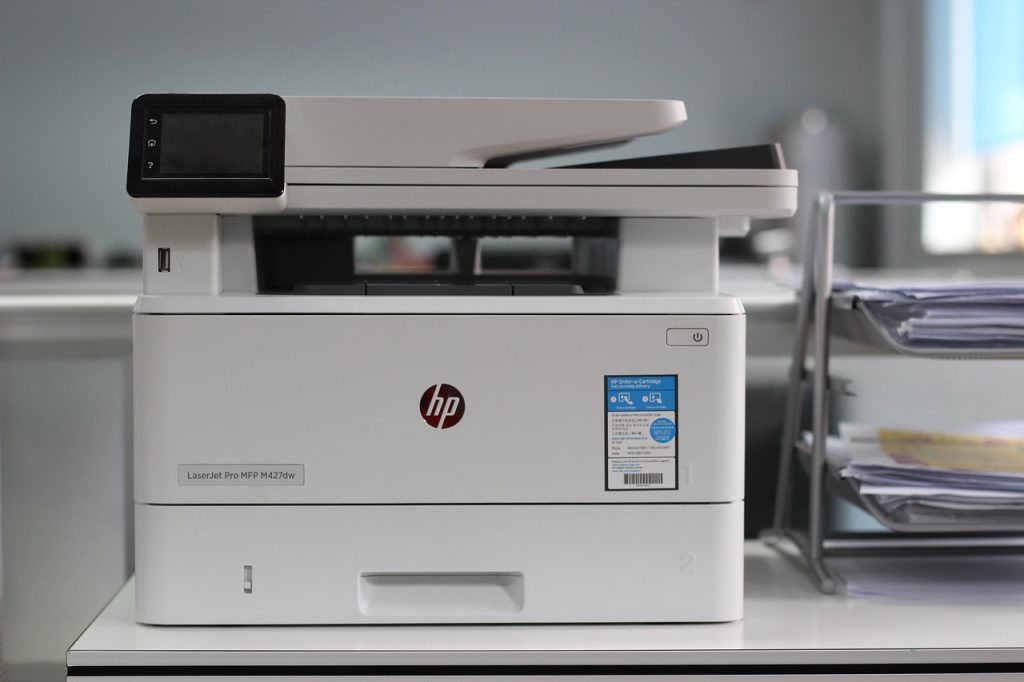
Khi máy in HP LaserJet của bạn liên tục "ngốn" mực hoặc dường như có tuổi thọ ngắn hơn kỳ vọng, bạn có bao giờ tự hỏi liệu có cách nào để tối ưu hóa hiệu suất của nó không? Với vai trò là Chuyên gia Kỹ thuật Máy In – Máy Photocopy tại Vi Tính Tâm Thuận Phát với 12 năm kinh nghiệm thực chiến, tôi hiểu rõ những lo lắng của bạn. Chi phí mực in và sửa chữa có thể trở thành gánh nặng đáng kể cho mọi văn phòng, từ các công ty nhỏ tại Quận 1 đến các trường học ở Thủ Đức hay ngân hàng tại Quận 7.
Nhưng đừng lo lắng! Trong bài viết này, chúng tôi sẽ chia sẻ 5 "bí mật" cài đặt máy in HP LaserJet mà ít người biết đến, giúp bạn không chỉ tiết kiệm đến 30% lượng mực tiêu thụ mà còn tăng gấp đôi tuổi thọ cho thiết bị. Đây không chỉ là những lời khuyên thông thường, mà là những tinh túy được đúc kết từ hàng ngàn ca sửa chữa và bảo trì máy in HP LaserJet khắp TP.HCM. Nếu bạn đang gặp khó khăn hoặc cần hỗ trợ ngay lập tức với máy in của mình, đừng ngần ngại gọi Hotline 📞 0708449538 của chúng tôi để được tư vấn miễn phí và có mặt hỗ trợ kịp thời tại bất kỳ đâu trong TP.HCM!
Bí Mật 1: Kích Hoạt Chế Độ In Tiết Kiệm Mực (Toner Save Mode / EconoMode)
Đây là một trong những cài đặt đơn giản nhưng hiệu quả nhất để giảm lượng mực tiêu thụ, đặc biệt khi bạn in các tài liệu nội bộ hoặc bản nháp không yêu cầu chất lượng cao nhất.
Chế độ In Tiết Kiệm Mực là gì?
Chế độ Toner Save (hoặc EconoMode trên một số dòng máy HP) hoạt động bằng cách giảm lượng mực toner được phủ lên giấy trong mỗi lần in. Bản in sẽ có độ đậm nhạt hơn một chút so với chế độ tiêu chuẩn, nhưng vẫn hoàn toàn rõ ràng và dễ đọc cho hầu hết các tài liệu văn bản.
Tại sao nó giúp tiết kiệm mực & tăng tuổi thọ?
- Tiết kiệm mực đáng kể: Giảm lượng mực sử dụng trực tiếp đồng nghĩa với việc bạn sẽ thay hộp mực ít thường xuyên hơn.
- Giảm hao mòn linh kiện: Ít mực hơn cũng có nghĩa là ít ma sát và áp lực hơn lên các bộ phận quan trọng như Drum (trống từ) và Developer (bộ phận phát triển mực), từ đó kéo dài tuổi thọ của chúng.
Cách cài đặt:
- Qua Driver Máy In:
- Mở tài liệu bạn muốn in.
- Chọn "Print" (In) và sau đó chọn máy in HP LaserJet của bạn.
- Nhấp vào "Printer Properties" (Thuộc tính máy in) hoặc "Preferences" (Tùy chọn).
- Tìm tab "Printing Shortcuts" (Phím tắt in), "Finishing" (Hoàn tất) hoặc "Advanced" (Nâng cao).
- Tìm tùy chọn "Toner Save", "EconoMode" hoặc "Print Quality" (Chất lượng in) và chọn chế độ tiết kiệm.
- Qua Bảng Điều Khiển Máy In:
- Trên một số dòng máy HP LaserJet có màn hình LCD, bạn có thể truy cập menu "System Setup" (Cài đặt hệ thống) hoặc "Print Quality" (Chất lượng in) để kích hoạt EconoMode.
Nếu bạn gặp khó khăn trong việc tìm kiếm cài đặt này trên máy in HP LaserJet cụ thể của mình, đừng ngần ngại liên hệ với Vi Tính Tâm Thuận Phát. Chúng tôi có thể hướng dẫn bạn từ xa hoặc cử kỹ thuật viên chuyên nghiệp đến tận nơi hỗ trợ, dù bạn ở Bình Thạnh, Gò Vấp hay bất kỳ đâu tại TP.HCM.
Bí Mật 2: Tối Ưu Độ Phân Giải In (Print Resolution Optimization)
Không phải mọi tài liệu đều cần được in ở độ phân giải cao nhất. Việc điều chỉnh độ phân giải phù hợp sẽ giúp bạn tiết kiệm mực và kéo dài tuổi thọ máy một cách bất ngờ.
Tối Ưu Độ Phân Giải In là gì?
Độ phân giải in (DPI – Dots Per Inch) quyết định mức độ chi tiết của bản in. Máy in HP LaserJet thường có các tùy chọn từ 300 DPI, 600 DPI đến 1200 DPI hoặc cao hơn.
Tại sao nó giúp tiết kiệm mực & tăng tuổi thọ?
- Tiết kiệm mực hiệu quả: In ở độ phân giải cao hơn sẽ sử dụng nhiều hạt mực hơn trên mỗi inch vuông. Đối với văn bản thông thường hoặc tài liệu chỉ có chữ, 300 DPI hoặc 600 DPI là hoàn toàn đủ và sẽ tiết kiệm mực đáng kể. Chỉ khi in hình ảnh chất lượng cao hoặc đồ họa phức tạp, bạn mới cần đến 1200 DPI.
- Giảm tải cho máy: In ở độ phân giải thấp hơn giúp bộ xử lý của máy in hoạt động ít hơn, giảm tải cho các linh kiện điện tử và cơ học, từ đó kéo dài tuổi thọ tổng thể của máy.
Cách cài đặt:
- Trong Driver Máy In:
- Khi bạn chọn "Print" (In), vào "Printer Properties" (Thuộc tính máy in) hoặc "Preferences" (Tùy chọn).
- Tìm tab "Quality" (Chất lượng) hoặc "Graphics" (Đồ họa).
- Chọn độ phân giải in mong muốn (ví dụ: 600 DPI cho văn bản, 1200 DPI cho hình ảnh).
Chúng tôi, Vi Tính Tâm Thuận Phát, thường xuyên tư vấn cho các doanh nghiệp tại Quận 10, Quận Phú Nhuận về cách tối ưu hóa hệ thống in ấn để vừa đảm bảo chất lượng công việc, vừa tiết kiệm chi phí vận hành.
Bí Mật 3: Cài Đặt Chế Độ Ngủ Đông / Tiết Kiệm Năng Lượng (Sleep Mode / Energy Saving Mode)
Đây là một tính năng không chỉ giúp bạn giảm hóa đơn tiền điện mà còn bảo vệ các linh kiện nhạy cảm của máy in.
Chế độ Ngủ Đông là gì?
Khi máy in không hoạt động trong một khoảng thời gian nhất định, chế độ này sẽ tự động đưa máy vào trạng thái tiêu thụ năng lượng thấp nhất, tương tự như máy tính của bạn khi ở chế độ Sleep.
Tại sao nó giúp tiết kiệm mực & tăng tuổi thọ?
- Bảo vệ bộ sấy (Fuser Unit): Bộ sấy là một trong những linh kiện tiêu thụ nhiều năng lượng nhất và dễ bị hao mòn nhất trong máy in laser. Khi máy ở chế độ ngủ đông, bộ sấy sẽ được làm mát, giảm nhiệt độ liên tục và do đó kéo dài tuổi thọ đáng kể.
- Giảm hao mòn linh kiện điện tử: Các linh kiện khác cũng được "nghỉ ngơi", giảm nguy cơ quá nhiệt và hỏng hóc.
- Tiết kiệm điện: Giảm chi phí vận hành cho văn phòng của bạn.
Cách cài đặt:
- Qua Bảng Điều Khiển Máy In:
- Trên màn hình máy in, truy cập "System Setup" (Cài đặt hệ thống) hoặc "Power Management" (Quản lý nguồn).
- Tìm tùy chọn "Sleep Delay" (Thời gian chờ ngủ) hoặc "Energy Saving" (Tiết kiệm năng lượng).
- Đặt thời gian chờ phù hợp (ví dụ: 5-15 phút).
Vi Tính Tâm Thuận Phát cung cấp dịch vụ bảo trì máy in định kỳ toàn diện, bao gồm cả việc kiểm tra và tối ưu các cài đặt quản lý năng lượng này, giúp máy in của bạn hoạt động bền bỉ và tiết kiệm điện năng tối đa.
Bí Mật 4: Quản Lý Mật Độ Mực (Toner Density / Print Density Adjustment)
Mật độ mực quá đậm không chỉ lãng phí mà còn có thể ảnh hưởng đến chất lượng bản in và tuổi thọ linh kiện.
Quản Lý Mật Độ Mực là gì?
Cài đặt này cho phép bạn điều chỉnh độ đậm nhạt của bản in. Nhiều người dùng có xu hướng để mặc định hoặc tăng độ đậm mà không thực sự cần thiết.
Tại sao nó giúp tiết kiệm mực & tăng tuổi thọ?
- Tránh lãng phí mực: Nếu bản in mặc định đã đủ rõ ràng, việc giảm nhẹ mật độ mực sẽ không ảnh hưởng đến khả năng đọc nhưng lại tiết kiệm một lượng mực đáng kể.
- Kéo dài tuổi thọ Drum & Developer: Mực quá đậm có thể làm tăng áp lực và ma sát lên trống từ và bộ phận phát triển mực, đẩy nhanh quá trình hao mòn. Điều chỉnh mật độ mực hợp lý sẽ giúp các linh kiện này hoạt động nhẹ nhàng hơn.
- Cải thiện chất lượng in: Đôi khi, mực quá đậm có thể gây ra hiện tượng lem hoặc chữ bị "béo", đặc biệt trên giấy mỏng.
Cách cài đặt:
- Trong Driver Máy In:
- Vào "Printer Properties" (Thuộc tính máy in) hoặc "Preferences" (Tùy chọn).
- Tìm tab "Print Quality" (Chất lượng in) hoặc "Graphics" (Đồ họa).
- Tìm tùy chọn "Toner Density" (Mật độ mực) hoặc "Print Density" (Mật độ in) và điều chỉnh giảm xuống một chút.
- Qua Bảng Điều Khiển Máy In:
- Trên một số máy HP LaserJet, bạn có thể tìm thấy tùy chọn này trong menu "Print Quality" (Chất lượng in).
Khi chúng tôi thực hiện nạp mực máy in tại nhà ở Quận 3, Quận 5 hay các khu vực khác, kỹ thuật viên của Tâm Thuận Phát luôn kiểm tra và tư vấn cho khách hàng về cài đặt mật độ mực tối ưu để đảm bảo bản in đẹp mà vẫn tiết kiệm.
Bí Mật 5: Bảo Dưỡng Định Kỳ – "Cài Đặt" Thói Quen Chuyên Nghiệp
Đây không phải là một cài đặt phần mềm, mà là một "cài đặt" về thói quen sử dụng và bảo dưỡng mà mọi chuyên gia máy in đều khuyên dùng để tăng tuổi thọ máy lên gấp đôi.
Bảo Dưỡng Định Kỳ là gì?
Là việc vệ sinh, kiểm tra tổng thể, bôi trơn các bộ phận cơ khí và thay thế linh kiện hao mòn theo một lịch trình nhất định, thay vì chờ đến khi máy hỏng mới sửa.
Tại sao nó giúp tiết kiệm mực & tăng tuổi thọ?
- Ngăn ngừa lỗi phát sinh: Bụi bẩn, mực thừa tích tụ là nguyên nhân hàng đầu gây kẹt giấy, bản in mờ, hoặc hỏng hóc các cảm biến. Vệ sinh định kỳ giúp loại bỏ những tác nhân này.
- Phát hiện sớm vấn đề: Kỹ thuật viên sẽ kiểm tra các linh kiện quan trọng như trục từ, bộ sấy, gương quang, bộ phận nạp giấy để phát hiện sớm các dấu hiệu hao mòn và khắc phục trước khi chúng gây ra hỏng hóc lớn, tiết kiệm chi phí sửa chữa lớn sau này.
- Duy trì hiệu suất tối ưu: Máy được bảo dưỡng tốt sẽ hoạt động trơn tru, ổn định, đảm bảo chất lượng in ấn và kéo dài tuổi thọ sử dụng.
- Tiết kiệm mực gián tiếp: Một máy in sạch sẽ, hoạt động ổn định sẽ không bị lỗi kẹt giấy làm lãng phí bản in, không phải in lại nhiều lần do chất lượng kém, từ đó gián tiếp tiết kiệm mực.
Cách thực hiện (hoặc nhờ chuyên gia):
Bạn có thể tự vệ sinh bên ngoài máy, hút bụi cơ bản. Tuy nhiên, để đảm bảo máy được làm sạch sâu và kiểm tra toàn diện, đây là lúc bạn cần đến dịch vụ bảo trì chuyên nghiệp của Vi Tính Tâm Thuận Phát. Chúng tôi cung cấp dịch vụ bảo trì máy in định kỳ, vệ sinh sâu, kiểm tra toàn diện hệ thống in ấn, giúp máy in của bạn hoạt động bền bỉ như mới.
Để máy in của bạn luôn trong trạng thái tốt nhất và tránh những sự cố không đáng có, hãy liên hệ ngay với chúng tôi qua Hotline 📞 0708449538 để đặt lịch bảo trì định kỳ! Chúng tôi có đội ngũ kỹ thuật viên 8+ năm kinh nghiệm, được chứng chỉ từ các hãng lớn như Canon, HP, Brother, sẵn sàng phục vụ bạn tại mọi quận huyện TP.HCM như Quận 12, Bình Tân, Tân Phú và các huyện ngoại thành như Hóc Môn, Bình Chánh.
Lợi Ích Không Ngờ Khi Áp Dụng 5 Bí Mật Này
Việc áp dụng đồng bộ 5 cài đặt và thói quen này không chỉ là lời khuyên suông. Từ kinh nghiệm thực tế của Vi Tính Tâm Thuận Phát, chúng tôi đã chứng kiến hàng trăm khách hàng, từ các văn phòng nhỏ đến các công ty in ấn lớn, giảm thiểu đáng kể chi phí vận hành và kéo dài vòng đời sử dụng máy in HP LaserJet của họ. Bạn sẽ:
- Tiết kiệm chi phí mực in: Giảm đến 30% lượng mực tiêu thụ, đồng nghĩa với việc ít phải mua hộp mực mới hơn.
- Tăng tuổi thọ máy in: Các linh kiện được bảo vệ tốt hơn, giảm hao mòn, giúp máy hoạt động ổn định gấp đôi thời gian.
- Giảm thiểu sự cố: Tránh được các lỗi kẹt giấy, bản in mờ, hoặc hỏng hóc đột xuất, giúp công việc không bị gián đoạn.
- Nâng cao hiệu quả công việc: Máy in luôn sẵn sàng hoạt động với hiệu suất cao nhất.
Tại Sao Nên Chọn Vi Tính Tâm Thuận Phát?
Khi bạn cần một đối tác đáng tin cậy để sửa chữa, bảo trì máy in hay cung cấp vật tư chính hãng, Vi Tính Tâm Thuận Phát luôn là lựa chọn hàng đầu tại TP.HCM:
- Tốc độ phản hồi vượt trội: Chúng tôi có mặt <30 phút tại các quận trung tâm (Quận 1, 3, 5, Phú Nhuận, Bình Thạnh…) và <60 phút tại các quận/huyện ngoại thành (Quận 2, 9, Thủ Đức, Bình Chánh, Hóc Môn…) khi bạn cần hỗ trợ khẩn cấp 24/7.
- Minh bạch giá cả: Báo giá chi tiết trước khi sửa chữa, cam kết không phát sinh chi phí, giá niêm yết công khai.
- Trình độ chuyên môn cao: Đội ngũ kỹ thuật viên 8+ năm kinh nghiệm, được đào tạo chuyên sâu và có chứng chỉ từ các hãng lớn như Canon, HP, Brother.
- Chất lượng vật tư chính hãng: Chúng tôi chỉ sử dụng mực in chính hãng, Drum gốc và linh kiện thay thế chất lượng cao nhất để đảm bảo hiệu suất và tuổi thọ máy in của bạn.
- Chính sách bảo hành vàng: Bảo hành lên đến 12 tháng cho dịch vụ sửa chữa và linh kiện thay thế, bảo trì định kỳ miễn phí và hỗ trợ từ xa nhanh chóng.
- Dịch vụ chuyên sâu: Tập trung vào sửa chữa, bảo trì và cung cấp vật tư chính hãng, đảm bảo bạn nhận được giải pháp tối ưu nhất.
Đừng để những vấn đề nhỏ với máy in HP LaserJet làm gián đoạn công việc của bạn. Việc áp dụng 5 bí mật chuyên gia này sẽ mang lại sự khác biệt lớn cho hiệu suất và tuổi thọ máy in của bạn. Nếu bạn cần hỗ trợ cài đặt, sửa chữa máy in, nạp mực máy in tận nơi hay bảo trì định kỳ, hãy gọi ngay cho Chuyên gia Kỹ thuật Tâm Thuận Phát qua Hotline 📞 0708449538 để được hỗ trợ nhanh chóng và chuyên nghiệp nhất, bất kể bạn ở Quận 4, Quận 6, hay bất kỳ khu vực nào của TP.HCM!
Dịch vụ máy in liên quan:
- Sửa máy in tại nhà TP.HCM
- Nạp mực máy in tại nhà TP.HCM
- Bảo trì máy in định kỳ TP.HCM
- Sửa máy photocopy tại nhà TP.HCM
- Cung cấp mực in chính hãng TP.HCM