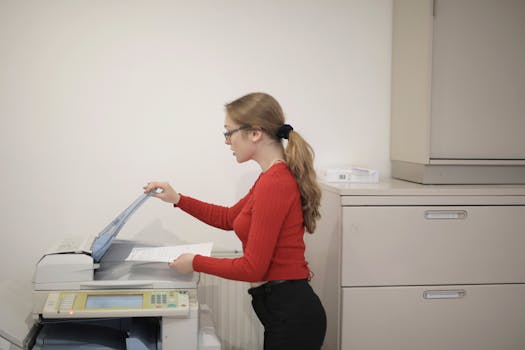
Bạn đang vò đầu bứt tai vì chiếc máy in hay máy photocopy đột nhiên báo lỗi "kẹt giấy" (Paper Jam) nhưng bạn đã kiểm tra kỹ lưỡng mà không hề thấy một mảnh giấy nào mắc kẹt bên trong? Chắc chắn bạn đang gặp phải tình trạng "kẹt giấy ảo" – một trong những lỗi khó chịu và gây hoang mang nhất cho người dùng văn phòng. Đừng lo lắng! Là một chuyên gia SEO kỹ thuật với 15 năm kinh nghiệm và là kỹ thuật viên trưởng tại Vi Tính Tâm Thuận Phát, tôi hiểu rõ cảm giác của bạn.
Trong bài viết này, chúng tôi sẽ cùng bạn đi sâu tìm hiểu về nguyên nhân thực sự đằng sau lỗi "kẹt giấy ảo" và quan trọng hơn, tôi sẽ tiết lộ 3 mẹo cực kỳ hiệu quả mà bạn thường bỏ qua để tự khắc phục vấn đề này ngay tại nhà hoặc văn phòng. Nếu sau khi thử các mẹo này mà máy vẫn "đình công", đừng ngần ngại gọi ngay Hotline chuyên gia 0708449538 của Vi Tính Tâm Thuận Phát. Chúng tôi cam kết có mặt tận nơi tại 778 Phạm Văn Đồng, Hiệp Bình Chánh, Thủ Đức chỉ sau 15-30 phút để giúp bạn giải quyết mọi sự cố máy in, máy photocopy một cách nhanh chóng, minh bạch và chuyên nghiệp nhất.
Kẹt Giấy Ảo Là Gì? Tại Sao Nó Lại "Ảo"?
Trước khi đi vào các mẹo khắc phục, hãy cùng tìm hiểu xem "kẹt giấy ảo" thực chất là gì và tại sao nó lại khiến chúng ta bối rối đến vậy.
Lỗi "kẹt giấy ảo" (hay còn gọi là Phantom Paper Jam) xảy ra khi máy in hoặc máy photocopy của bạn hiển thị thông báo lỗi kẹt giấy trên màn hình hoặc qua đèn báo hiệu, trong khi thực tế không có bất kỳ tờ giấy nào bị mắc kẹt bên trong máy. Bạn đã mở tất cả các cửa, kiểm tra mọi ngóc ngách nhưng vẫn không tìm thấy "thủ phạm". Đây chính là lúc bạn đang đối mặt với một lỗi "ảo" mà nguyên nhân thường không phải do giấy.
Vậy tại sao lại có lỗi "ảo" này? Hầu hết các máy in và máy photocopy hiện đại đều được trang bị hệ thống cảm biến (sensor) cực kỳ nhạy bén để theo dõi đường đi của giấy. Khi giấy đi qua, các cảm biến này sẽ ghi nhận và đảm bảo quá trình in diễn ra suôn sẻ. Lỗi "kẹt giấy ảo" thường xuất phát từ những nguyên nhân sau:
- Cảm biến bị bẩn hoặc hỏng: Đây là nguyên nhân phổ biến nhất. Bụi bẩn, mực in khô, hoặc các mảnh giấy li ti có thể bám vào mắt cảm biến, khiến nó không thể "nhìn thấy" giấy đi qua hoặc bị kẹt ở trạng thái "báo lỗi" vĩnh viễn.
- Con lăn kéo giấy bị bẩn hoặc mòn: Các con lăn (pick-up roller) có nhiệm vụ kéo giấy. Nếu chúng bị bẩn, trơn trượt hoặc mòn, giấy có thể không được kéo đi đúng tốc độ, gây ra lỗi đọc sai từ cảm biến.
- Lỗi phần mềm (firmware/driver): Đôi khi, một lỗi nhỏ trong phần mềm điều khiển máy in (firmware) hoặc driver trên máy tính có thể gây ra thông báo sai.
- Mảnh giấy nhỏ li ti mắc kẹt: Dù bạn đã kiểm tra, nhưng đôi khi có những mảnh giấy rất nhỏ, khó nhìn thấy bằng mắt thường, vẫn còn sót lại và làm chặn cảm biến.
- Lỗi cơ học khác: Ít phổ biến hơn, nhưng cũng có thể do một bộ phận cơ khí nào đó bị lệch hoặc hỏng nhẹ, ảnh hưởng đến đường đi của giấy.
Hiểu được các nguyên nhân này, chúng ta sẽ dễ dàng hơn trong việc áp dụng các mẹo khắc phục dưới đây.
3 Mẹo Chuyên Gia Khắc Phục Lỗi "Kẹt Giấy Ảo" Mà Bạn Luôn Bỏ Qua
Với kinh nghiệm dày dặn của một kỹ thuật viên máy in, máy photocopy, tôi nhận thấy nhiều người dùng thường bỏ qua những bước đơn giản nhưng cực kỳ hiệu quả này. Hãy cùng thực hiện nhé!
Mẹo 1: Tắt Nguồn Hoàn Toàn và Khởi Động Lại (Power Cycle)
Đây là mẹo cơ bản nhất nhưng lại có tỷ lệ thành công đáng kinh ngạc trong việc khắc phục nhiều lỗi "ảo", bao gồm cả kẹt giấy ảo. Lý do là việc tắt và bật lại nguồn sẽ giúp máy in/photocopy xóa bỏ bộ nhớ tạm thời, reset các cảm biến và khởi động lại toàn bộ hệ thống.
Cách thực hiện:
- Tắt máy in/photocopy bằng nút nguồn: Đảm bảo máy đã tắt hoàn toàn.
- Rút dây nguồn ra khỏi ổ cắm điện: Đây là bước quan trọng nhất mà nhiều người bỏ qua. Việc rút dây nguồn sẽ đảm bảo nguồn điện được cắt hoàn toàn, không còn dòng điện "nuôi" các bộ phận bên trong.
- Chờ ít nhất 1-2 phút: Khoảng thời gian này đủ để các tụ điện xả hết điện và bộ nhớ tạm thời được xóa sạch.
- Cắm lại dây nguồn và bật máy: Cắm dây nguồn chắc chắn vào ổ điện và bật nút nguồn của máy.
- Chờ máy khởi động hoàn tất: Máy sẽ thực hiện quá trình khởi động, kiểm tra hệ thống. Sau đó, hãy thử in một bản test hoặc một tài liệu bất kỳ để xem lỗi đã được khắc phục chưa.
Lưu ý: Luôn đảm bảo bạn rút dây nguồn ra khỏi ổ cắm, không chỉ tắt bằng nút nguồn. Điều này giúp loại bỏ mọi điện tích còn sót lại, đảm bảo quá trình reset diễn ra triệt để.
Mẹo 2: Kiểm Tra Kỹ Lưỡng Các Cảm Biến và Con Lăn (Vệ Sinh & Quan Sát)
Nếu việc khởi động lại không hiệu quả, nguyên nhân rất có thể nằm ở các cảm biến hoặc con lăn kéo giấy. Bụi bẩn hoặc mảnh giấy nhỏ li ti là "kẻ thù" số một của chúng.
Cách thực hiện:
- Tắt máy và rút dây nguồn: Luôn đảm bảo an toàn điện trước khi can thiệp vào bên trong máy.
- Mở tất cả các cửa và khay giấy: Mở nắp trên, nắp phía sau, khay giấy, và bất kỳ vị trí nào có thể tiếp cận đường đi của giấy.
- Sử dụng đèn pin và quan sát kỹ: Dùng đèn pin chiếu sáng vào bên trong máy. Đặc biệt chú ý đến các vị trí có con lăn cao su (thường có màu xám hoặc đen) và các cảm biến nhỏ (thường là một thanh nhựa nhỏ hoặc một cặp mắt quang học).
- Tìm kiếm mảnh giấy nhỏ: Dùng nhíp hoặc tay nhẹ nhàng gỡ bỏ bất kỳ mảnh giấy vụn, kẹp ghim, hoặc dị vật nào dù là nhỏ nhất.
- Kiểm tra cảm biến: Các cảm biến thường là những thanh nhựa nhỏ có thể di chuyển lên xuống khi giấy đi qua, hoặc là một cặp mắt hồng ngoại. Đảm bảo chúng không bị kẹt, không bị bám bụi hay mực khô. Bạn có thể dùng tăm bông khô hoặc một miếng vải mềm, hơi ẩm để lau nhẹ nhàng các cảm biến này.
- Kiểm tra và vệ sinh con lăn: Các con lăn kéo giấy có thể bị bám bụi bẩn, mực hoặc giấy vụn, khiến chúng trơn trượt và không kéo giấy đúng cách. Dùng một miếng vải sạch, hơi ẩm (có thể thấm một chút cồn isopropyl) để lau sạch bề mặt các con lăn. Xoay con lăn bằng tay để lau đều tất cả các mặt.
- Đóng các cửa và khay giấy: Đảm bảo mọi thứ được đóng lại đúng vị trí và chắc chắn.
- Cắm điện và bật máy: Thử in lại để kiểm tra.
Lưu ý: Thao tác nhẹ nhàng, tránh dùng lực mạnh hoặc vật sắc nhọn có thể làm hỏng các bộ phận bên trong máy.
Mẹo 3: Cập Nhật Driver hoặc Firmware Máy In/Photocopy
Đôi khi, lỗi "kẹt giấy ảo" không phải do phần cứng mà là do phần mềm. Một driver cũ, không tương thích hoặc firmware lỗi thời có thể gây ra các thông báo sai lệch.
Cách thực hiện:
- Xác định model máy in/photocopy của bạn: Thông tin này thường được ghi rõ trên thân máy.
- Truy cập website chính thức của nhà sản xuất:
- Ví dụ: Canon.com, HP.com, Brother.com, Epson.com, Ricoh.com, Toshiba.com…
- Tìm kiếm phần "Hỗ trợ" (Support) hoặc "Tải xuống" (Downloads): Nhập model máy của bạn vào ô tìm kiếm.
- Tìm và tải xuống driver hoặc firmware mới nhất:
- Driver: Chọn đúng hệ điều hành (Windows 10, macOS Ventura,…) mà máy tính của bạn đang sử dụng. Tải xuống và cài đặt theo hướng dẫn.
- Firmware: Việc cập nhật firmware phức tạp hơn một chút và cần đọc kỹ hướng dẫn từ nhà sản xuất. Hãy đảm bảo bạn có kết nối mạng ổn định và làm theo từng bước chính xác. Việc cập nhật firmware sai cách có thể gây hỏng máy vĩnh viễn.
- Khởi động lại máy tính và máy in/photocopy: Sau khi cài đặt driver hoặc cập nhật firmware, hãy khởi động lại cả hai thiết bị.
- Thử in lại: Kiểm tra xem lỗi đã được khắc phục chưa.
Cảnh báo: Cập nhật firmware là một quy trình nhạy cảm. Nếu bạn không tự tin hoặc không có kinh nghiệm, tốt nhất nên để các chuyên gia thực hiện để tránh rủi ro không đáng có.
Khi Nào Bạn Cần Gọi Chuyên Gia?
Nếu bạn đã thử cả 3 mẹo trên mà lỗi "kẹt giấy ảo" vẫn không biến mất, hoặc bạn cảm thấy không tự tin khi tự mình tháo lắp, kiểm tra máy, đó là lúc bạn cần đến sự hỗ trợ của các chuyên gia.
Lỗi "kẹt giấy ảo" có thể là dấu hiệu của một vấn đề nghiêm trọng hơn như:
- Cảm biến bị hỏng hoàn toàn và cần thay thế.
- Bộ phận cơ khí bên trong bị mòn hoặc gãy.
- Lỗi bo mạch chủ (mainboard) hoặc các mạch điện tử khác.
- Máy cần được bảo trì định kỳ, vệ sinh chuyên sâu.
Đừng để công việc bị đình trệ vì một lỗi nhỏ. Tại Vi Tính Tâm Thuận Phát, chúng tôi có đội ngũ kỹ thuật viên với hơn 5 năm kinh nghiệm, được đào tạo chuyên sâu về mọi dòng máy in, máy photocopy từ Canon, HP, Brother, Epson đến Ricoh, Toshiba, Xerox. Chúng tôi tự tin "bắt bệnh" chính xác và đưa ra giải pháp khắc phục triệt để nhất.
Đặc biệt, nếu bạn ở khu vực Thủ Đức (Hiệp Bình Chánh, Phạm Văn Đồng, Linh Chiểu, Linh Trung…) và các quận lân cận TP.HCM, Vi Tính Tâm Thuận Phát cam kết có mặt tận nơi chỉ sau 15-30 phút kể từ khi bạn gọi đến Hotline 0708449538.
Tại Sao Chọn Vi Tính Tâm Thuận Phát Khắc Phục Lỗi Máy In, Photocopy?
Khi bạn tin tưởng giao phó thiết bị của mình cho Vi Tính Tâm Thuận Phát, bạn sẽ nhận được:
- Tốc độ siêu tốc: Kỹ thuật viên có mặt tận nơi 778 Phạm Văn Đồng, Hiệp Bình Chánh, Thủ Đức chỉ sau 15-30 phút.
- Minh bạch tuyệt đối: Báo giá rõ ràng, công khai trước khi sửa chữa. Tuyệt đối không có chi phí ẩn phát sinh.
- Chuyên môn vượt trội: Đội ngũ kỹ thuật viên 5+ năm kinh nghiệm, trung thực, tay nghề cao, chuyên trị mọi lỗi máy in, máy photocopy.
- Chất lượng đảm bảo: Mực in, linh kiện thay thế (drum, gạt, chip…) 100% chính hãng, có nguồn gốc rõ ràng.
- Bảo hành tận nơi: Chính sách bảo hành chu đáo, 1 đổi 1 nhanh chóng nếu có lỗi phát sinh sau sửa chữa.
- Pháp lý đầy đủ: Xuất hóa đơn VAT cho doanh nghiệp khi có yêu cầu.
Chúng tôi không chỉ sửa máy, chúng tôi mang đến sự an tâm và hiệu quả công việc cho bạn.
Các Dịch Vụ Khác Tại Vi Tính Tâm Thuận Phát
Ngoài dịch vụ khắc phục lỗi "kẹt giấy ảo" và sửa chữa máy in, máy photocopy chuyên nghiệp, Vi Tính Tâm Thuận Phát còn cung cấp đa dạng các giải pháp IT và thiết bị văn phòng trọn gói tại TP.HCM:
- Sửa Máy In Tận Nơi: Khắc phục mọi sự cố phần cứng, phần mềm của các dòng máy in phổ biến.
- Nạp Mực Máy In Tận Nơi: Nạp mực chất lượng cao cho tất cả các loại máy laser trắng đen, laser màu.
- Sửa Máy Photocopy Tận Nơi: Chuyên trị các dòng máy photo Ricoh, Toshiba, Xerox, Canon…
- Nạp Mực Máy Photocopy: Đảm bảo chất lượng bản in sắc nét, bền đẹp.
- Cho Thuê Máy Photocopy: Dịch vụ trọn gói, tiết kiệm chi phí cho doanh nghiệp.
- Sửa Máy Tính (PC/Laptop) Tại Nhà: Hỗ trợ cài đặt driver, kết nối máy in mạng, xử lý các sự cố máy tính.
Đừng để những lỗi vặt làm gián đoạn công việc của bạn. Hãy liên hệ ngay với chúng tôi để trải nghiệm dịch vụ chuyên nghiệp, nhanh chóng và đáng tin cậy!
Tóm lại, lỗi "kẹt giấy ảo" tuy khó chịu nhưng hoàn toàn có thể được khắc phục bằng 3 mẹo đơn giản: khởi động lại máy hoàn toàn, kiểm tra và vệ sinh cảm biến/con lăn, hoặc cập nhật driver/firmware. Nếu những cách này không hiệu quả, đừng ngần ngại gọi cho Vi Tính Tâm Thuận Phát. Chúng tôi luôn sẵn sàng hỗ trợ bạn một cách tận tâm và chuyên nghiệp nhất.
Để được tư vấn và hỗ trợ kỹ thuật ngay lập tức, hãy gọi Hotline 0708449538 hoặc ghé thăm chúng tôi tại 778 Phạm Văn Đồng, Hiệp Bình Chánh, Thủ Đức, Hồ Chí Minh. Vi Tính Tâm Thuận Phát – Giải pháp toàn diện cho văn phòng của bạn!