Bạn có đang đau đầu vì chi phí mực in "ngốn" một khoản không nhỏ trong ngân sách văn phòng mỗi tháng? Bạn đã thử mọi cách nhưng mực vẫn hết nhanh chóng mặt, đặc biệt là với các dòng máy in phổ biến như HP và Canon? Đừng lo lắng! Với 15 năm kinh nghiệm trong ngành, Vi Tính Tâm Thuận Phát không chỉ là chuyên gia sửa chữa máy in mà còn là "bậc thầy" trong việc tối ưu hóa chi phí in ấn cho doanh nghiệp và cá nhân.
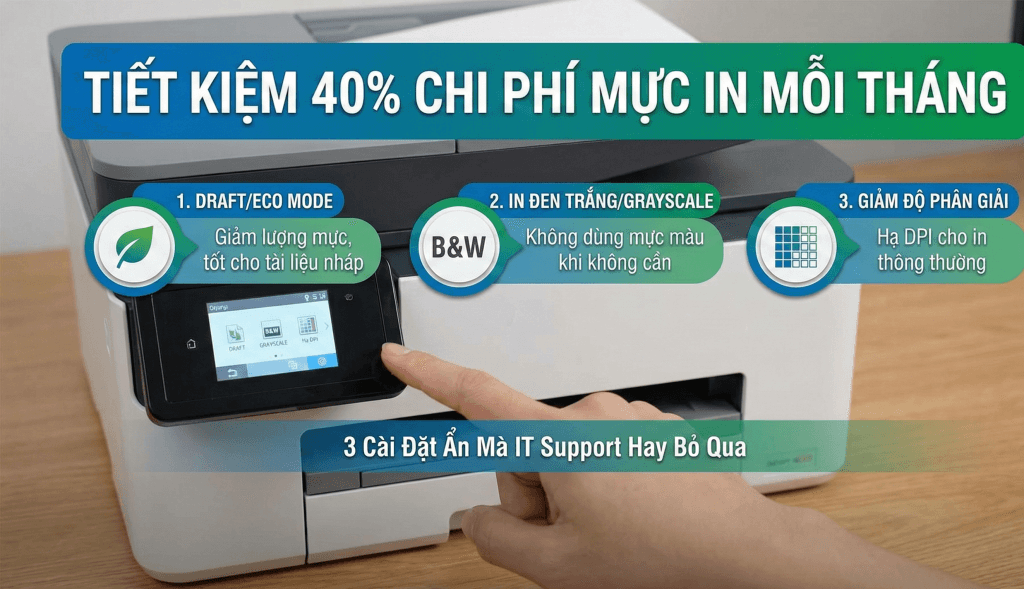
Hôm nay, chúng tôi – những kỹ thuật viên trưởng trực tiếp xử lý hàng ngàn vấn đề máy in mỗi năm – sẽ tiết lộ 3 cài đặt "ẩn" ngay trong driver máy in HP/Canon mà ngay cả một số IT support cũng có thể bỏ qua. Áp dụng chúng, bạn hoàn toàn có thể tiết kiệm đến 40% chi phí mực in hàng tháng mà chất lượng bản in vẫn đảm bảo cho các tài liệu nội bộ hoặc không quá quan trọng.
Đọc xong bài viết này, bạn sẽ không chỉ tự tin tối ưu máy in của mình mà còn hiểu rõ hơn về cách chúng tôi tại Vi Tính Tâm Thuận Phát cam kết mang lại giải pháp toàn diện, minh bạch và hiệu quả nhất cho bạn tại Thủ Đức và các khu vực lân cận. Nếu có bất kỳ thắc mắc nào, đừng ngần ngại gọi ngay Hotline 0708449538 hoặc ghé thăm chúng tôi tại 778 Phạm Văn Đồng, Hiệp Bình Chánh, Thủ Đức, Hồ Chí Minh.
Tại Sao Chi Phí Mực In Luôn Cao Ngất Ngưởng Và IT Support Lại Hay Bỏ Qua Các Cài Đặt Này?
Trước khi đi sâu vào các mẹo, hãy cùng chúng tôi giải mã một chút về "bí ẩn" đằng sau chi phí mực in. Các nhà sản xuất máy in thường bán máy với giá tương đối phải chăng, nhưng lại thu lợi nhuận lớn từ việc bán mực in và linh kiện thay thế. Đây là một mô hình kinh doanh phổ biến. Do đó, việc tối ưu hóa mực in không phải lúc nào cũng là ưu tiên hàng đầu của họ.
Về phía IT support, nhiệm vụ chính của họ thường là đảm bảo hệ thống hoạt động ổn định, máy in luôn sẵn sàng để in, và xử lý các lỗi kỹ thuật khẩn cấp như kẹt giấy, máy không nhận lệnh, hoặc lỗi kết nối mạng. Việc đi sâu vào từng cài đặt nhỏ trong driver để tối ưu chi phí mực cho từng người dùng thường không nằm trong danh sách ưu tiên hoặc họ đơn giản là không có đủ thời gian để hướng dẫn chi tiết.
Đây chính là lúc chuyên môn của Vi Tính Tâm Thuận Phát phát huy tác dụng. Với kinh nghiệm thực tiễn và sự am hiểu sâu sắc về mọi dòng máy, chúng tôi không chỉ sửa lỗi mà còn tư vấn, giúp bạn sử dụng thiết bị hiệu quả và tiết kiệm nhất.
3 Cài Đặt "Ẩn" Giúp Máy In HP/Canon Của Bạn Tiết Kiệm Mực Đến 40%
Các cài đặt này đều nằm trong phần tùy chọn in (Print Preferences) của driver máy in mà bạn cài đặt trên máy tính. Dù giao diện có thể hơi khác nhau giữa các dòng máy HP và Canon, nhưng về cơ bản, các bước đều tương tự.
1. Kích Hoạt Chế Độ In Nháp/Tiết Kiệm Mực (Draft Mode/Toner Save Mode)
Đây là một trong những cách hiệu quả nhất để giảm lượng mực tiêu thụ, đặc biệt là cho các tài liệu nội bộ, bản nháp, hoặc những giấy tờ không yêu cầu độ sắc nét cao.
- Chế độ này làm gì? Khi kích hoạt chế độ in nháp, máy in sẽ giảm mật độ mực hoặc toner được phun lên giấy. Kết quả là bản in sẽ có vẻ hơi nhạt hơn một chút, nhưng vẫn hoàn toàn đọc được và chấp nhận được cho đa số mục đích sử dụng hàng ngày.
- Khi nào nên dùng?
- In tài liệu nội bộ, báo cáo nháp.
- In các trang web, email để đọc thông tin.
- In các tài liệu chỉ cần tham khảo nhanh.
- Cách kích hoạt (Ví dụ trên Windows):
- Mở một tài liệu bất kỳ (Word, Excel, PDF…).
- Chọn File > Print (hoặc nhấn Ctrl + P).
- Trong cửa sổ Print, chọn máy in HP hoặc Canon của bạn, sau đó nhấn vào Printer Properties (hoặc Preferences/Options).
- Tìm đến tab Quality (Chất lượng), Paper/Quality (Giấy/Chất lượng) hoặc Finishing (Hoàn tất).
- Bạn sẽ thấy tùy chọn như Print Quality (Chất lượng In), Toner Save (Tiết kiệm Mực), EconoMode (Chế độ Tiết kiệm) hoặc Draft Mode (Chế độ Nháp). Chọn mức độ thấp nhất (Draft, EconoMode) hoặc đánh dấu vào ô "Toner Save".
- Nhấn OK để lưu cài đặt và bắt đầu in.
Nếu bạn muốn đặt chế độ này làm mặc định, bạn có thể vào Control Panel > Devices and Printers, chuột phải vào máy in của bạn, chọn Printer Properties, sau đó vào Preferences và thực hiện các bước tương tự.
2. Tùy Chỉnh Độ Đậm/Sáng Của Bản In (Print Density/Brightness Adjustment)
Ngoài chế độ nháp, bạn còn có thể tinh chỉnh độ đậm nhạt của bản in một cách thủ công để đạt được sự cân bằng giữa chất lượng và tiết kiệm mực.
- Chế độ này làm gì? Cho phép bạn điều chỉnh trực tiếp lượng mực/toner được sử dụng bằng cách thay đổi độ đậm (density) hoặc độ sáng (brightness) của bản in. Giảm độ đậm hoặc tăng độ sáng sẽ giúp tiết kiệm mực.
- Khi nào nên dùng? Khi chế độ nháp quá nhạt hoặc bạn muốn một sự kiểm soát tinh tế hơn cho từng loại tài liệu.
- Cách kích hoạt (Ví dụ trên Windows):
- Tương tự như trên, vào Printer Properties (hoặc Preferences) từ cửa sổ Print.
- Tìm đến tab Quality (Chất lượng) hoặc Advanced (Nâng cao).
- Bạn sẽ thấy một thanh trượt hoặc tùy chọn cho Print Density (Độ đậm In) hoặc Brightness (Độ sáng).
- Kéo thanh trượt về phía "nhẹ hơn" (lighter) hoặc giảm mức độ đậm (density) xuống.
- Nhấn OK để lưu cài đặt.
Lưu ý rằng việc điều chỉnh quá nhiều có thể làm bản in khó đọc, hãy thử nghiệm để tìm ra mức phù hợp nhất với nhu cầu của bạn.
3. Đặt Chế Độ In Đen Trắng Mặc Định (Grayscale Printing/Black & White Default)
Đối với các máy in màu, đây là cài đặt cực kỳ quan trọng giúp bạn tiết kiệm đáng kể chi phí, bởi vì mực màu thường đắt hơn mực đen rất nhiều.
- Chế độ này làm gì? Máy in sẽ chỉ sử dụng mực đen (hoặc toner đen) để in, bỏ qua tất cả các màu sắc khác có trong tài liệu.
- Khi nào nên dùng?
- Khi in các tài liệu văn bản thông thường, email, hợp đồng không yêu cầu màu sắc.
- Khi bạn có máy in màu nhưng đa số công việc chỉ cần in đen trắng.
- Cách kích hoạt (Ví dụ trên Windows):
- Vào Printer Properties (hoặc Preferences) từ cửa sổ Print.
- Tìm đến tab Color (Màu sắc), Paper/Quality (Giấy/Chất lượng) hoặc Advanced (Nâng cao).
- Bạn sẽ thấy tùy chọn liên quan đến màu sắc:
- Đối với máy HP: Tìm Print in Grayscale (In theo thang độ xám) và chọn Black Ink Only (Chỉ mực đen) hoặc High Quality Grayscale (Thang độ xám chất lượng cao – vẫn dùng mực đen nhưng sắc nét hơn).
- Đối với máy Canon: Tìm Grayscale Printing (In thang độ xám) hoặc Print Options và chọn Black and White (Đen trắng).
- Đánh dấu vào ô tương ứng hoặc chọn tùy chọn in đen trắng.
- Nhấn OK để lưu cài đặt.
Bạn cũng có thể đặt chế độ này làm mặc định trong cài đặt driver của máy in để mỗi lần in đều tự động chuyển sang đen trắng, tránh lãng phí mực màu không cần thiết.
Tại Sao Bạn Nên Tin Tưởng Vi Tính Tâm Thuận Phát Để Tối Ưu Hóa Chi Phí In Ấn?
Việc áp dụng 3 cài đặt trên chỉ là bước khởi đầu để tiết kiệm mực. Đôi khi, vấn đề hao mực còn đến từ các lỗi kỹ thuật phức tạp hơn như:
- Lỗi chip mực: Khiến máy báo hết mực dù thực tế vẫn còn, hoặc không nhận mực mới.
- Lỗi drum/trống: Gây ra bản in mờ, sọc, loang lổ, buộc bạn phải in lại nhiều lần.
- Lỗi gạt: Không gạt sạch mực thải, làm bẩn bản in và lãng phí mực.
- Driver bị lỗi hoặc cài đặt không đúng: Ảnh hưởng đến khả năng tối ưu hóa của máy.
Đây chính là lúc bạn cần đến một chuyên gia thực sự. Tại Vi Tính Tâm Thuận Phát, chúng tôi tự hào với những lợi điểm bán hàng cốt lõi đã xây dựng niềm tin với hàng ngàn khách hàng tại Thủ Đức và TP.HCM:
- Tốc độ "thần tốc": Có mặt tận nơi chỉ sau 15-30 phút tại Thủ Đức (đặc biệt các khu vực Hiệp Bình Chánh, Phạm Văn Đồng, Linh Chiểu, Linh Trung…). Máy in của bạn sẽ được kiểm tra và khắc phục nhanh chóng.
- Minh bạch tuyệt đối: Báo giá rõ ràng, công khai trước khi sửa chữa. TUYỆT ĐỐI không phát sinh chi phí ẩn làm bạn bất ngờ.
- Chuyên môn vượt trội: Đội ngũ kỹ thuật viên với hơn 5 năm kinh nghiệm, trung thực, tay nghề cao, chuyên trị mọi lỗi từ kẹt giấy, bản in mờ, sọc, không kéo giấy, báo lỗi đèn đỏ, đến lỗi chip mực phức tạp.
- Chất lượng đảm bảo: Chúng tôi chỉ sử dụng mực in, linh kiện thay thế (drum, gạt, chip) 100% chính hãng, có nguồn gốc rõ ràng và bảo hành tận nơi, 1 đổi 1 nhanh chóng.
- Pháp lý rõ ràng: Cung cấp hóa đơn VAT đầy đủ cho doanh nghiệp, giúp bạn quản lý tài chính hiệu quả.
Bạn không chỉ tiết kiệm mực mà còn tiết kiệm thời gian, công sức và an tâm tuyệt đối khi làm việc với chúng tôi.
Lời Khuyên Từ Chuyên Gia Vi Tính Tâm Thuận Phát
Để tối ưu hóa chi phí in ấn một cách toàn diện và bền vững, ngoài việc áp dụng 3 cài đặt trên, chúng tôi khuyên bạn:
- Kiểm tra lại cài đặt driver: Đảm bảo bạn đang sử dụng driver mới nhất và cài đặt đúng cách. Đôi khi, driver cũ có thể gây ra lỗi hoặc không cho phép bạn truy cập đầy đủ các tùy chọn tối ưu.
- Chỉ in những gì thực sự cần thiết: Hãy suy nghĩ kỹ trước khi nhấn nút "Print". Có thể bạn chỉ cần đọc trên màn hình hoặc lưu dưới dạng PDF?
- Bảo dưỡng máy in định kỳ: Bụi bẩn, mực thải tích tụ có thể ảnh hưởng đến chất lượng in và tuổi thọ linh kiện, gián tiếp làm tăng chi phí. Dịch vụ bảo trì thiết bị văn phòng trọn gói của chúng tôi sẽ giúp máy in của bạn luôn trong tình trạng tốt nhất.
- Sử dụng dịch vụ nạp mực chuyên nghiệp: Tự nạp mực có thể gây hỏng hóc hoặc sử dụng mực kém chất lượng, dẫn đến bản in xấu và hao mực hơn. Hãy để chuyên gia của Vi Tính Tâm Thuận Phát nạp mực tận nơi với mực chính hãng, đảm bảo chất lượng và độ bền cho máy in của bạn.
Các Dịch Vụ Khác Tại Vi Tính Tâm Thuận Phát
Ngoài việc tối ưu hóa chi phí mực in, chúng tôi còn cung cấp đa dạng các dịch vụ chuyên nghiệp để hỗ trợ công việc của bạn:
- Sửa Máy In Tận Nơi (Canon, HP, Brother, Epson, Samsung…)
- Nạp Mực Máy In Tận Nơi (Laser trắng đen, laser màu)
- Sửa Máy Photocopy Tận Nơi (Ricoh, Toshiba, Xerox, Canon…)
- Cho Thuê Máy Photocopy (Trọn gói cho doanh nghiệp)
- Sửa Máy Tính (PC/Laptop) Tại Nhà (Hỗ trợ cài driver, kết nối máy in mạng)
Đừng để chi phí mực in trở thành gánh nặng. Với những mẹo đơn giản từ Vi Tính Tâm Thuận Phát và sự hỗ trợ chuyên nghiệp của chúng tôi, bạn hoàn toàn có thể kiểm soát và giảm thiểu đáng kể chi phí in ấn hàng tháng. Hãy thử áp dụng ngay hôm nay và cảm nhận sự khác biệt!
Nếu bạn gặp khó khăn trong việc cài đặt hoặc cần tư vấn chuyên sâu hơn, đừng ngần ngại nhấc máy gọi ngay cho chúng tôi qua Hotline: 0708449538. Chúng tôi luôn sẵn lòng có mặt tận nơi tại 778 Phạm Văn Đồng, Hiệp Bình Chánh, Thủ Đức, Hồ Chí Minh để phục vụ bạn với chất lượng dịch vụ tốt nhất. Vi Tính Tâm Thuận Phát – Người bạn đồng hành đáng tin cậy của mọi văn phòng!