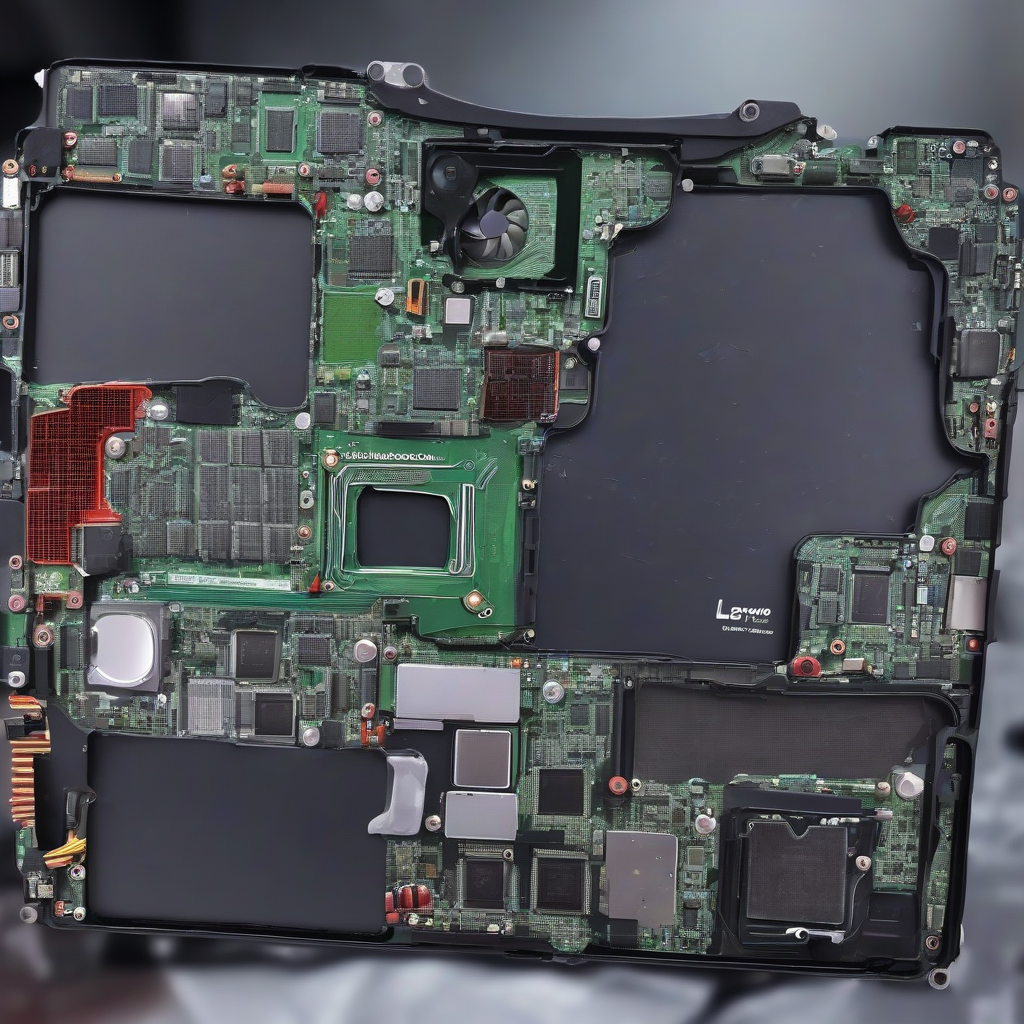
Chào các bạn, chắc hẳn không ít lần bạn đang làm việc hay giải trí trên chiếc laptop Lenovo yêu quý thì bỗng nhiên nghe thấy tiếng quạt tản nhiệt gầm rú như máy bay cất cánh. Âm thanh khó chịu này không chỉ làm phiền sự tập trung mà còn là dấu hiệu cảnh báo rằng hệ thống tản nhiệt của máy đang gặp vấn đề. Đừng lo lắng, hôm nay tôi sẽ cùng bạn đi sâu vào phân tích những nguyên nhân kỹ thuật khiến quạt laptop Lenovo kêu to và đưa ra các giải pháp sửa chữa hiệu quả. Với kinh nghiệm nhiều năm trong lĩnh vực sửa chữa laptop, đặc biệt là dòng máy Lenovo, tôi hy vọng bài viết này sẽ giúp bạn hiểu rõ vấn đề và biết cách xử lý triệt để.
Nguyên Nhân Khiến Quạt Tản Nhiệt Laptop Lenovo Kêu To
Trước khi tìm cách sửa, chúng ta cần hiểu rõ “kẻ thù” của mình. Tiếng ồn từ quạt tản nhiệt thường xuất phát từ hai nhóm nguyên nhân chính: phần cứng và phần mềm. Là một kỹ thuật viên, tôi luôn ưu tiên chẩn đoán từ phần mềm trước, sau đó mới kiểm tra phần cứng để tiết kiệm thời gian cho bạn.
Lý Do Phần Cứng: Bụi Bẩn Và Hao Mòn Cơ Học
Đây là nguyên nhân phổ biến nhất mà tôi gặp phải khi khách hàng mang máy đến. Lenovo, đặc biệt là các dòng ThinkPad hay Legion, thường được thiết kế khá kín để tăng độ bền. Điều này vô tình là “thiên đường” cho bụi bẩn tích tụ.
- Bụi bám dày trên cánh quạt và tản nhiệt: Sau một thời gian dài sử dụng, bụi vải, lông thú cưng và các hạt bụi mịn sẽ bám vào cánh quạt. Lớp bụi này làm mất cân bằng trọng lượng của cánh quạt, khiến nó rung lắc và phát ra tiếng ồn lớn. Nếu bụi tích tụ quá dày trên khe tản nhiệt, quạt phải quay nhanh hơn để đẩy không khí nóng ra, gây ra tiếng “re ré” đặc trưng.
- Bạc đạn (vòng bi) quạt bị khô dầu hoặc hỏng: Mỗi quạt laptop có một bạc đạn nhỏ. Sau hàng ngàn giờ hoạt động, lớp dầu bôi trơn có thể bị khô hoặc biến chất. Khi đó, trục quay cọ xát trực tiếp vào vỏ bạc đạn, tạo ra tiếng “cạch cạch” hay “rột rột” mỗi khi quay, đặc biệt là lúc khởi động máy.
- Cánh quạt cong hoặc vỡ: Ít gặp hơn, nhưng nếu bạn vô tình va đập mạnh hoặc khi vệ sinh không đúng cách, cánh quạt có thể bị cong. Một cánh quạt bị lệch dù chỉ 1-2mm cũng sẽ tạo ra lực ly tâm không đều, gây rung và ồn.
- Keo tản nhiệt CPU/GPU bị khô: Nhiều người nghĩ quạt kêu là do quạt, nhưng thực tế, keo tản nhiệt sau 2-3 năm sẽ khô và mất khả năng dẫn nhiệt. Nhiệt độ CPU tăng cao khiến hệ thống điều khiển quạt (fan control) phải “kích” quạt chạy tốc độ tối đa liên tục, dẫn đến tiếng ồn triền miên. Đây là một lỗi kỹ thuật phần cứng tinh vi mà không phải ai cũng biết.
Lý Do Phần Mềm: CPU Bị Quá Tải Và Xung Đột Driver
Không phải lúc nào cũng do bụi. Đôi khi, chính các tác vụ phần mềm mới là thủ phạm.
- CPU hoạt động ở mức cao liên tục: Các virus khai thác tiền ảo, các bản cập nhật Windows chạy ngầm, hoặc các phần mềm nặng như AutoCAD, dựng phim chiếm 100% CPU trong thời gian dài. Khi CPU nóng, quạt buộc phải tăng tốc. Đây là phản ứng bình thường, nhưng nếu quạt kêu to ngay cả khi bạn không làm gì nặng, đó là bất thường.
- Driver quạt hoặc BIOS lỗi thời: Lenovo thường xuyên phát hành bản cập nhật BIOS và firmware quạt để tối ưu đường cong nhiệt độ (fan curve). Nếu bạn chưa cập nhật, quạt có thể chạy sai “nhịp”. Ví dụ, thay vì im lặng ở 40 độ C, quạt lại vọt lên 4000 RPM, gây tiếng ồn vô ích.
- Xung đột phần mềm quản lý năng lượng: Các phần mềm như Lenovo Vantage hay các tool của bên thứ ba có thể xung đột, khiến hệ thống điều khiển quạt không hoạt động chính xác.
Hướng Dẫn Chẩn Đoán Và Khắc Phục Tại Nhà
Dựa trên kinh nghiệm chuyên môn, tôi sẽ hướng dẫn bạn các bước từ cơ bản đến nâng cao. Hãy làm tuần tự và kiểm tra kết quả sau mỗi bước nhé.
Bước 1: Vệ Sinh Hệ Thống Tản Nhiệt
Bạn có thể tự làm nếu có dụng cụ. Quan trọng nhất là tuyệt đối không dùng máy hút bụi gia đình vì dòng điện từ trường có thể phá hỏng bo mạch. Hãy dùng bình xịt khí nén chuyên dụng hoặc chổi mềm.
- Tháo nắp lưng laptop (nhớ kiểm tra kỹ các con ốc, riêng Lenovo thường có ốc dưới chân cao su hoặc nắp bản lề).
- Dùng xịt khí thổi sạch bụi từ trong ra ngoài. Nhẹ nhàng giữ cánh quạt cố định khi xịt để tránh quay quá tốc độ, dễ làm hỏng bạc đạn.
- Nếu bụi bám cứng đầu, bạn cần tháo quạt ra khỏi máy để vệ sinh kỹ. Lúc này hãy chú ý đến lớp keo tản nhiệt. Đây là thời điểm tốt để thay keo tản nhiệt cho CPU và GPU. Tôi khuyên bạn nên dùng keo tản nhiệt chất lượng cao như Thermal Grizzly hay Arctic MX-4 để đảm bảo hiệu quả lâu dài.
Bước 2: Kiểm Tra Và Cập Nhật Phần Mềm
Nếu vệ sinh xong mà quạt vẫn kêu, hãy chuyển sang phần mềm.
- Mở Task Manager (Ctrl + Shift + Esc): Xem ứng dụng nào đang ngốn CPU. Nếu thấy “System Idle Process” hay “Service Host” chiếm dụng không bình thường, hãy dùng phần mềm diệt virus uy tín như Malwarebytes để quét.
- Cập nhật BIOS và Driver từ trang chủ Lenovo: Truy cập support.lenovo.com, nhập model máy (ví dụ: Lenovo IdeaPad 5, ThinkPad E14, hoặc Legion 5). Tải về và cài đặt bản BIOS mới nhất, driver chipset và driver quạt. Lưu ý: Khi cập nhật BIOS, hãy cắm sạc và đảm bảo không mất điện giữa chừng.
- Cài đặt lại Lenovo Vantage: Trong ứng dụng này, bạn có thể chọn chế độ quạt. Đối với dòng Legion, chế độ “Quiet” sẽ giảm tốc độ quạt và tiếng ồn, trong khi “Performance” sẽ đẩy quạt lên tối đa. Hãy tùy chỉnh cho phù hợp với nhu cầu sử dụng.
Bước 3: Kiểm Tra Tốc Độ Quạt Thực Tế
Sử dụng phần mềm HWMonitor hoặc SpeedFan để xem quạt chạy ở RPM nào. Ví dụ, quạt Lenovo thường im lặng ở 2200-2800 RPM. Nếu lúc rảnh máy mà quạt đã lên 4000-5000 RPM, rất có thể bạc đạn có vấn đề. Lúc này, vệ sinh thông thường sẽ không đủ, bạn cần tra dầu hoặc thay quạt mới.
Khi Nào Cần Mang Đến Trung Tâm Sửa Chữa Chuyên Nghiệp?
Dù bạn có thể làm những bước trên, nhưng có những vấn đề kỹ thuật phức tạp mà người dùng phổ thông khó có thể xử lý, ví dụ như quạt bị lệch trục, mạch điều khiển quạt trên mainboard bị hỏng, hoặc bạn không tự tin trong việc tháo lắp các linh kiện nhỏ. Một thao tác sai có thể làm hỏng khe cắm RAM hoặc chip cầu nam.
Nếu bạn đang ở khu vực Thành phố Thủ Đức, tôi tin rằng “Vi Tính Tâm Thuận Phát” là địa chỉ đáng tin cậy dành cho bạn. Đội ngũ kỹ thuật viên tại đây có tay nghề cao, chuyên sâu về các dòng laptop Lenovo. Họ không chỉ vệ sinh, tra dầu quạt mà còn kiểm tra toàn diện hệ thống tản nhiệt, mainboard, giúp bạn chẩn đoán chính xác lỗi mà không mất phí vô ích. Khi mang máy đến, bạn có thể yêu cầu kỹ thuật viên chỉ ra tận mắt vị trí bụi bẩn hay con bạc đạn đã mòn. Với tôi, dịch vụ “chữa bệnh tận tâm” là tiêu chí hàng đầu.
Bạn có thể ghé qua một trong hai cơ sở:
- Cơ sở 1: 778 Phạm Văn Đồng, Hiệp Bình Chánh, Thủ Đức – Khu vực gần chợ Hiệp Bình, thuận tiện cho các bạn ở Thủ Đức, Bình Thạnh, Gò Vấp.
- Cơ sở 2: 275 Nguyễn Thị Định, Bình Trưng Tây, Thủ Đức – Gần khu đô thị Vạn Phúc, dễ dàng di chuyển cho các bạn ở Quận 2, Quận 7, hoặc quận 9.
Trước khi đến, bạn có thể gọi trực tiếp cho cửa hàng qua số Hotline: 0708449538 – 0706221056 để đặt lịch hẹn, tránh phải chờ đợi. Nhân viên sẽ tư vấn chi tiết về tình trạng máy và báo giá sơ bộ.
Phòng Bệnh Hơn Chữa Bệnh
Để quạt tản nhiệt laptop Lenovo của bạn luôn êm ái, tôi khuyên bạn nên thực hiện các việc sau:
- Vệ sinh định kỳ: 6 tháng một lần nếu bạn dùng trong phòng máy lạnh; 3-4 tháng một lần nếu môi trường nhiều bụi. Đừng quên thay keo tản nhiệt sau mỗi lần vệ sinh.
- Dùng trên bề mặt phẳng: Đặt laptop trên bàn, tránh đệm, chăn gối vì chúng cản trở lưu thông khí, khiến quạt phải làm việc vất vả hơn.
- Giảm tải cho CPU: Đóng các ứng dụng không cần thiết. Vào Control Panel > Power Options chọn chế độ “Balanced” hoặc “Power Saver” khi bạn không cần hiệu năng cao. Việc này giúp kéo dài tuổi thọ quạt và pin.
Kết luận lại, tiếng quạt kêu to không phải là vấn đề quá nghiêm trọng nếu bạn hiểu rõ nguyên nhân và có cách xử lý đúng đắn. Đừng để chiếc laptop Lenovo trở thành nỗi ám ảnh bởi tiếng ồn. Hãy thử các bước tôi đã chia sẻ, và nếu cần, đừng ngần ngại tìm đến sự hỗ trợ chuyên nghiệp từ Vi Tính Tâm Thuận Phát. Với đội ngũ kỹ thuật giàu kinh nghiệm và trang thiết bị hiện đại, chúng tôi luôn sẵn sàng mang lại sự yên tĩnh và hiệu suất tối ưu cho chiếc laptop của bạn. Gọi ngay cho hotline để được tư vấn miễn phí! Chúc bạn thành công!