Chào bạn, đồng nghiệp và những ai đang ngày đêm vật lộn với chiếc máy tính “già cỗi” hay đơn giản là bỗng dưng trở chứng! Chắc hẳn bạn đã không ít lần trải qua cảm giác hụt hẫng, bức bối đến “muốn đập máy” khi đang giữa chừng công việc quan trọng, chiếc PC hay laptop của mình bỗng nhiên “lết” từng bước một, biểu tượng chuột xoay vòng bất tận và đỉnh điểm là nhìn thấy cái dòng chữ oan nghiệt trong Task Manager: Disk 100%. Đúng vậy, dù ổ đĩa của bạn còn trống bao la, nhưng hệ thống cứ báo quá tải, khiến mọi thao tác từ mở trình duyệt, soạn văn bản đến di chuyển chuột cũng trở thành một thử thách khắc nghiệt. Hiện tượng “Full Disk 100%” này không chỉ đơn thuần là máy hết dung lượng, mà nó là một lời cảnh báo, một tín hiệu cầu cứu từ cỗ máy thân yêu của bạn, báo hiệu có điều gì đó không ổn đang diễn ra bên trong.
Tại Vi Tính Tâm Thuận Phát, chúng tôi hiểu rõ nỗi ám ảnh này hơn ai hết. Hàng ngày, chúng tôi tiếp nhận không ít trường hợp khách hàng than phiền về tình trạng máy tính chậm rì, đơ lag không rõ nguyên nhân, mà khi kiểm tra thì đều quy về cùng một “thủ phạm” chính là lỗi ổ đĩa báo 100%. Đừng vội quy kết cho chiếc máy tính của mình đã đến tuổi “nghỉ hưu” hay nghĩ rằng chỉ cần mua ổ cứng mới là xong, bởi lẽ, vấn đề này phức tạp hơn nhiều và có thể bắt nguồn từ vô vàn nguyên nhân khác nhau, từ những xung đột phần mềm tưởng chừng vô hại đến những hư hỏng phần cứng nghiêm trọng mà mắt thường khó lòng nhận biết được.
Khi ổ đĩa bỗng dưng “phát điên”: Những thủ phạm ẩn mình
Tình trạng ổ đĩa bị kẹt ở mức sử dụng 100% không chỉ đơn thuần là do dữ liệu đầy, mà thường là kết quả của một chuỗi các sự cố kỹ thuật phức tạp hơn, đòi hỏi một cái nhìn chuyên sâu để chẩn đoán và khắc phục. Nó giống như một nút thắt cổ chai khổng lồ trong hệ thống, nơi mọi lệnh đọc/ghi dữ liệu đều bị tắc nghẽn, dẫn đến hiệu suất tổng thể của máy bị kéo tụt một cách thảm hại. Để thực sự giải quyết tận gốc vấn đề, chúng ta cần đào sâu vào những nguyên nhân kỹ thuật cốt lõi.
Ác mộng mang tên Driver lỗi thời và xung đột phần mềm
Một trong những nguyên nhân hàng đầu gây ra tình trạng “Full Disk 100%” mà nhiều người thường bỏ qua chính là sự cố với các trình điều khiển (driver) và xung đột giữa các phần mềm. Driver, đặc biệt là driver của bộ điều khiển lưu trữ (SATA controller driver) hoặc driver chipset, đóng vai trò cầu nối giữa hệ điều hành và phần cứng ổ đĩa. Nếu driver này lỗi thời, bị hỏng, hoặc không tương thích với phiên bản Windows hiện tại, nó có thể khiến hệ thống gửi các lệnh đọc/ghi không hiệu quả, hoặc lặp đi lặp lại một cách không cần thiết, dẫn đến việc ổ đĩa phải làm việc quá sức và báo quá tải liên tục. Điều này đặc biệt phổ biến với các driver Intel Rapid Storage Technology (RST) cũ trên một số bo mạch chủ hoặc những cập nhật Windows không tương thích.
Bên cạnh đó, các phần mềm chạy ngầm cũng là một “kẻ ngốn” tài nguyên ổ đĩa đáng gờm. Hệ thống Windows có rất nhiều dịch vụ chạy nền như Windows Search (dịch vụ lập chỉ mục tệp), Superfetch (hay SysMain trong các phiên bản Windows mới hơn, có nhiệm vụ preload ứng dụng thường dùng vào RAM), hay các phần mềm diệt virus đang quét ngầm, trình duyệt web với bộ nhớ cache khổng lồ, và thậm chí cả các tác vụ tải về cập nhật hệ điều hành Windows Update. Những dịch vụ và ứng dụng này, khi hoạt động không tối ưu hoặc gặp lỗi, có thể liên tục đọc và ghi dữ liệu lên ổ đĩa, gây ra tình trạng tắc nghẽn I/O (Input/Output) và khiến bạn nhìn thấy con số 100% đáng sợ trong Task Manager mà không hề biết rằng ổ đĩa của mình vẫn còn rất nhiều không gian trống.
Khi phần cứng lên tiếng: Ổ cứng xuống cấp và Mainboard “già yếu”
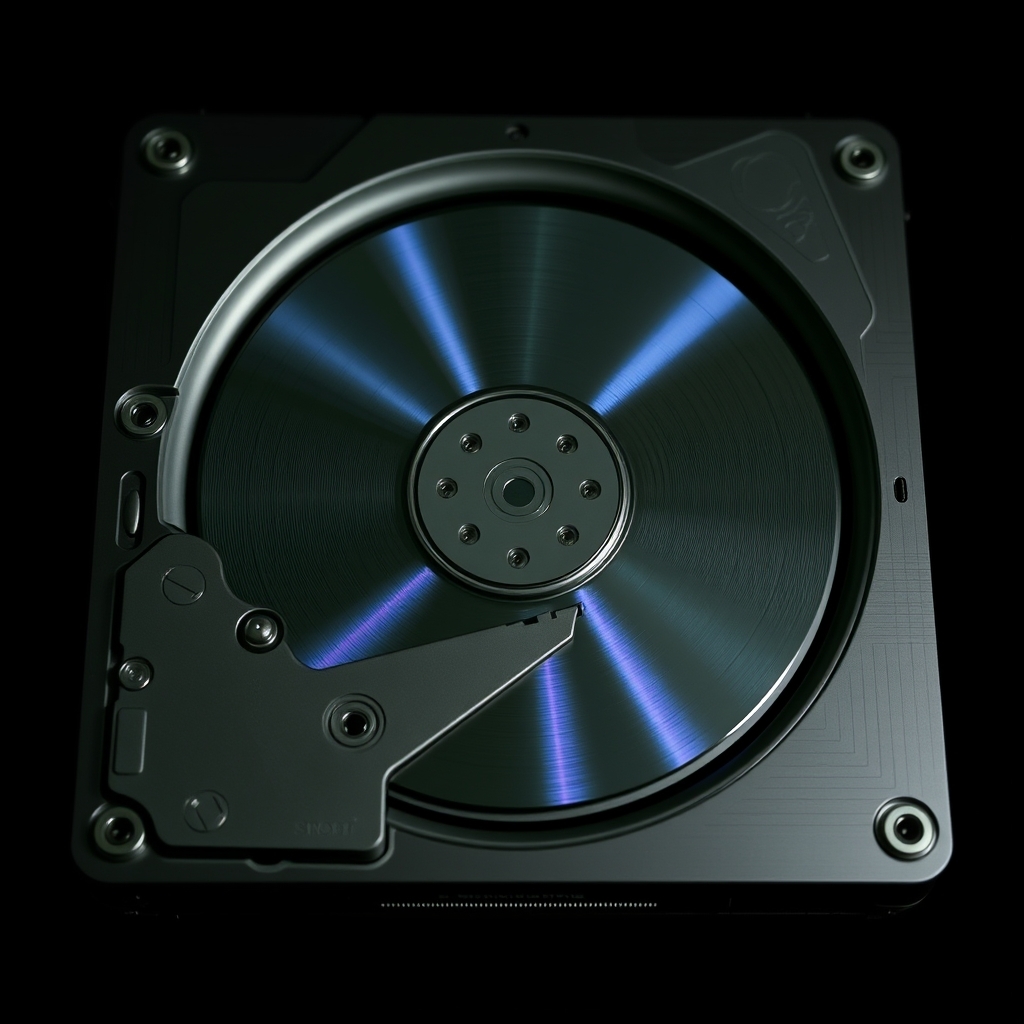
Không thể phủ nhận rằng, phần cứng đóng vai trò quan trọng không kém. Một chiếc ổ cứng HDD đã hoạt động lâu năm thường có xu hướng phát sinh các bad sector (khu vực lỗi), giảm tốc độ đọc/ghi dữ liệu một cách đáng kể. Khi hệ điều hành cố gắng truy cập vào các sector này hoặc phải tìm kiếm dữ liệu trên một ổ đĩa bị phân mảnh nghiêm trọng, nó sẽ tốn rất nhiều thời gian và tài nguyên, khiến ổ đĩa phải làm việc hết công suất và bị kẹt ở mức 100%. Ngay cả ổ cứng SSD, vốn nổi tiếng về tốc độ, cũng không phải là bất khả xâm phạm. Các lỗi firmware, việc chức năng TRIM không hoạt động hiệu quả để dọn dẹp các khối dữ liệu không sử dụng, hoặc đơn giản là tuổi thọ cell nhớ đã đạt đến giới hạn (wear leveling), đều có thể dẫn đến giảm hiệu suất đáng kể.
Thậm chí, bo mạch chủ (mainboard) cũng có thể là thủ phạm thầm lặng. Một mainboard cũ kỹ hoặc có vấn đề về phần cứng như lỗi chipset (đặc biệt là Platform Controller Hub – PCH), lỗi cổng SATA, hoặc hệ thống phân phối nguồn điện (VRM) không ổn định, có thể ảnh hưởng trực tiếp đến tốc độ và tính ổn định của giao tiếp giữa CPU và ổ đĩa. Khi tín hiệu dữ liệu bị nhiễu loạn hoặc chậm trễ do vấn đề trên mainboard, ổ đĩa sẽ không thể hoạt động hết công suất tối đa của mình, và hệ điều hành sẽ liên tục cố gắng truy xuất dữ liệu, dẫn đến tình trạng quá tải giả tạo trên Task Manager. Đây là một vấn đề kỹ thuật chuyên sâu mà chỉ những kỹ thuật viên có kinh nghiệm và công cụ chuyên dụng mới có thể chẩn đoán chính xác.
Không chỉ là lỗi hệ thống: Các yếu tố bất ngờ gây tắc nghẽn
Bên cạnh những nguyên nhân kỹ thuật sâu xa về driver và phần cứng, còn có những yếu tố tưởng chừng nhỏ nhặt nhưng lại có khả năng gây ra tình trạng “Full Disk 100%” đầy khó chịu, khiến người dùng càng thêm hoang mang. Việc bỏ qua những yếu tố này có thể khiến mọi nỗ lực khắc phục trở nên vô nghĩa, và chiếc máy tính của bạn vẫn cứ ì ạch như thường.
Sự bùng nổ của file rác và dữ liệu tạm: Kẻ thù thầm lặng
Mỗi khi bạn lướt web, cài đặt phần mềm, hay thậm chí chỉ đơn giản là sử dụng máy tính hàng ngày, hệ thống đều tạo ra một lượng lớn các file tạm thời (temporary files), bộ nhớ cache của trình duyệt, các bản cập nhật Windows cũ không còn cần thiết, và dữ liệu rác tích tụ theo thời gian. Nếu không được dọn dẹp định kỳ, những file này không chỉ chiếm dụng dung lượng ổ đĩa mà còn gây ra tình trạng phân mảnh dữ liệu (fragmentation), đặc biệt trên các ổ cứng HDD. Khi ổ đĩa bị phân mảnh nghiêm trọng, đầu đọc/ghi của ổ cứng phải di chuyển liên tục qua nhiều vị trí khác nhau để tập hợp các mảnh dữ liệu, làm giảm đáng kể tốc độ truy xuất và tăng tải cho ổ đĩa, dễ dẫn đến tình trạng 100% disk usage.
Hơn nữa, khi ổ đĩa gần đầy, hiệu suất chung của hệ thống cũng bị ảnh hưởng. Hệ điều hành cần một lượng không gian trống nhất định để hoạt động hiệu quả, đặc biệt là cho việc tạo các file hệ thống tạm, mở rộng file hoán đổi (page file hay virtual memory), và tối ưu hóa việc ghi dữ liệu. Nếu không gian trống quá ít, hệ thống sẽ phải vật lộn để tìm kiếm các khối trống, dẫn đến các thao tác đọc/ghi chậm chạp và làm tăng áp lực lên ổ đĩa. Điều này không chỉ xảy ra trên HDD mà đôi khi cả SSD cũng bị ảnh hưởng nếu không gian trống xuống quá thấp, làm giảm hiệu quả của các thuật toán cân bằng độ mòn (wear leveling) và TRIM.
Tác động của virus, malware và các thiết lập sai lầm
Trong thế giới số ngày nay, virus và các phần mềm độc hại (malware) luôn rình rập, chờ đợi cơ hội tấn công và gây rối loạn hệ thống của bạn. Nhiều loại malware, đặc biệt là ransomware, cryptominer (phần mềm đào tiền ảo trái phép), hoặc các loại virus ẩn mình, thường xuyên thực hiện các tác vụ đọc/ghi dữ liệu lên ổ đĩa một cách liên tục và cường độ cao. Chúng có thể quét hệ thống để tìm kiếm thông tin, mã hóa dữ liệu, hoặc sử dụng tài nguyên để thực hiện các tác vụ ngầm mà bạn không hề hay biết, khiến ổ đĩa của bạn luôn trong tình trạng quá tải 100%. Đây là một trong những nguyên nhân nguy hiểm nhất bởi nó không chỉ làm chậm máy mà còn đe dọa đến sự an toàn của dữ liệu cá nhân.
Cuối cùng, không ít trường hợp tình trạng “Full Disk 100%” lại đến từ những thiết lập hệ thống tưởng chừng vô hại nhưng lại bị cấu hình sai. Chẳng hạn, cài đặt file hoán đổi (page file/virtual memory) trên một ổ đĩa chậm hoặc với kích thước không phù hợp, hoặc các tùy chọn quản lý năng lượng sai lầm có thể khiến ổ đĩa thường xuyên chuyển sang trạng thái ngủ và mất thời gian để “thức dậy” khi có yêu cầu truy xuất. Những thiết lập này, khi không được tối ưu hóa, có thể gây ra hiện tượng tắc nghẽn dữ liệu không cần thiết, làm tăng đáng kể thời gian phản hồi của ổ đĩa và dẫn đến tình trạng báo quá tải ảo trong Task Manager.
Tự cứu mình tại nhà: Những bước kiểm tra cơ bản bạn có thể làm
Đối mặt với tình trạng “Full Disk 100%”, việc đầu tiên bạn có thể làm là thực hiện một số bước kiểm tra và tối ưu hóa cơ bản tại nhà. Những mẹo này tuy đơn giản nhưng lại có thể giải quyết được khá nhiều vấn đề nhẹ hoặc giúp bạn khoanh vùng nguyên nhân ban đầu trước khi cần đến sự hỗ trợ của chuyên gia. Đừng nản lòng, hãy thử từng bước một để xem liệu chiếc máy tính của bạn có thể “thở phào nhẹ nhõm” hơn không nhé.
Một số mẹo nhỏ bạn có thể thử ngay
- Khởi động lại máy tính: Nghe có vẻ đơn giản, nhưng việc khởi động lại hệ thống có thể giúp làm mới các tiến trình, giải phóng bộ nhớ và khắc phục tạm thời các lỗi phần mềm nhỏ gây ra tình trạng quá tải. Đây là bước đầu tiên và thường hiệu quả đáng ngạc nhiên.
- Tắt các dịch vụ ngốn tài nguyên: Mở Task Manager (Ctrl + Shift + Esc), chuyển đến tab “Services”. Tìm và tạm thời tắt các dịch vụ như Superfetch/SysMain và Windows Search. Hai dịch vụ này thường là thủ phạm chính gây ra tình trạng full disk trên nhiều máy tính, đặc biệt là những máy còn dùng ổ HDD. Tuy nhiên, hãy nhớ rằng việc tắt chúng có thể ảnh hưởng nhỏ đến tốc độ tìm kiếm hoặc khởi động ứng dụng sau này.
- Kiểm tra ứng dụng đang chạy: Trong Task Manager, ở tab “Processes”, sắp xếp theo cột “Disk” để xem ứng dụng nào đang sử dụng ổ đĩa nhiều nhất. Nếu phát hiện một ứng dụng không cần thiết đang ngốn tài nguyên, hãy thử tắt hoặc gỡ cài đặt nó. Đôi khi, một ứng dụng lỗi hoặc đang cập nhật ngầm cũng có thể là nguyên nhân.
- Dọn dẹp ổ đĩa: Chạy công cụ Disk Cleanup tích hợp sẵn của Windows để xóa các file tạm, cache, bản cập nhật Windows cũ và các file rác khác. Điều này không chỉ giải phóng dung lượng mà còn giúp ổ đĩa hoạt động hiệu quả hơn. Bạn có thể tìm “Disk Cleanup” trong thanh tìm kiếm của Windows.
- Cập nhật Driver: Truy cập Device Manager (nhấn phím Windows + X và chọn Device Manager). Kiểm tra phần “Disk drives” và “IDE ATA/ATAPI controllers” để đảm bảo các driver đã được cập nhật lên phiên bản mới nhất. Driver lỗi thời có thể gây ra xung đột và giảm hiệu suất đáng kể.
- Quét virus/malware: Sử dụng phần mềm diệt virus tin cậy để quét toàn bộ hệ thống. Như đã đề cập, malware có thể là nguyên nhân khiến ổ đĩa phải làm việc liên tục.
Khi nào cần đến chuyên gia: Quy trình “chẩn bệnh” và “chữa lành” tại Vi Tính Tâm Thuận Phát
Nếu bạn đã thử mọi cách trên mà tình trạng “Full Disk 100%” vẫn dai dẳng không dứt, đó là lúc chiếc máy tính của bạn cần đến sự can thiệp của những bàn tay chuyên nghiệp. Việc tự mày mò quá sâu vào hệ thống mà không có kiến thức kỹ thuật vững vàng có thể vô tình gây ra thêm nhiều lỗi nghiêm trọng hơn. Tại Vi Tính Tâm Thuận Phát, chúng tôi cung cấp dịch vụ chẩn đoán và sửa chữa chuyên sâu, giúp máy tính của bạn trở lại trạng thái hoạt động mượt mà nhất.
Quy trình “chẩn bệnh” chuyên nghiệp
Khi chiếc máy tính của bạn đến với Vi Tính Tâm Thuận Phát, chúng tôi không chỉ đơn thuần nhìn vào thông báo 100% Disk Usage. Quy trình chẩn đoán của chúng tôi được thực hiện một cách tỉ mỉ, bài bản để xác định nguyên nhân gốc rễ:
- Phân tích phần mềm chuyên sâu: Chúng tôi sẽ sử dụng các công cụ chẩn đoán chuyên dụng để kiểm tra nhật ký sự kiện (Event Logs) của Windows, theo dõi hiệu suất hệ thống qua Performance Monitor, và phân tích dữ liệu S.M.A.R.T (Self-Monitoring, Analysis and Reporting Technology) của ổ cứng HDD hoặc SSD để đánh giá tình trạng sức khỏe thực sự của ổ đĩa. Từ đó, chúng tôi có thể phát hiện các lỗi firmware, bad sector tiềm ẩn, hay các vấn đề về tuổi thọ ổ đĩa.
- Kiểm tra xung đột Driver và tối ưu hóa hệ điều hành: Đội ngũ kỹ thuật viên của chúng tôi sẽ kiểm tra kỹ lưỡng các driver, đặc biệt là driver của bộ điều khiển lưu trữ và chipset, để đảm bảo chúng được cài đặt đúng phiên bản và không gây xung đột. Chúng tôi cũng sẽ tiến hành tối ưu hóa các thiết lập hệ điều hành, tắt bỏ các dịch vụ không cần thiết gây tốn tài nguyên và tinh chỉnh các tùy chọn nâng cao để đảm bảo hiệu suất tối ưu.
- Kiểm tra phần cứng toàn diện: Không chỉ dừng lại ở phần mềm, chúng tôi còn tiến hành kiểm tra vật lý các thành phần phần cứng. Điều này bao gồm kiểm tra cáp SATA và cáp nguồn xem có bị lỏng, hỏng hóc hay không; kiểm tra nguồn điện (PSU) để đảm bảo cung cấp đủ và ổn định; và đặc biệt là kiểm tra mainboard. Như đã phân tích, lỗi trên chipset, bộ điều khiển SATA hoặc các thành phần liên quan trên mainboard có thể là nguyên nhân chính gây ra lỗi full disk, và chúng tôi có đủ kinh nghiệm để phát hiện và đưa ra phương án khắc phục phù hợp.
- Diệt virus và khắc phục mã độc: Chúng tôi sẽ thực hiện quét sâu bằng các công cụ diệt virus chuyên nghiệp, loại bỏ tận gốc các phần mềm độc hại đang ngấm ngầm tàn phá hệ thống của bạn, giải phóng tài nguyên ổ đĩa và đảm bảo an toàn dữ liệu.
Quy trình “chữa lành” tại Vi Tính Tâm Thuận Phát
Sau khi chẩn đoán chính xác vấn đề, Vi Tính Tâm Thuận Phát sẽ đưa ra giải pháp tối ưu nhất cho bạn:
- Tối ưu hóa hệ thống toàn diện: Chúng tôi sẽ tiến hành cài đặt lại hoặc tối ưu hóa sâu hệ điều hành Windows, cập nhật tất cả các driver lên phiên bản ổn định nhất, và cấu hình các dịch vụ hệ thống để đạt hiệu suất cao nhất mà không gây quá tải ổ đĩa.
- Nâng cấp phần cứng (nếu cần): Trong nhiều trường hợp, giải pháp hiệu quả nhất để chấm dứt tình trạng “Full Disk 100%” vĩnh viễn là nâng cấp từ ổ cứng HDD truyền thống lên SSD tốc độ cao. Chúng tôi sẽ tư vấn loại SSD phù hợp nhất với nhu cầu và ngân sách của bạn, đồng thời hỗ trợ sao lưu dữ liệu an toàn. Nâng cấp RAM cũng là một phương án nếu hệ thống thường xuyên thiếu bộ nhớ, khiến Windows phải sử dụng page file nhiều hơn, làm tăng tải cho ổ đĩa.
- Sửa chữa hoặc thay thế Mainboard/Cáp tín hiệu: Nếu nguyên nhân được xác định là do mainboard hoặc cáp tín hiệu bị lỗi, chúng tôi sẽ tiến hành sửa chữa các thành phần trên mainboard hoặc thay thế cáp tín hiệu và các linh kiện liên quan, đảm bảo đường truyền dữ liệu luôn ổn định và nhanh chóng.
An tâm tuyệt đối cùng Vi Tính Tâm Thuận Phát: Cam kết và dịch vụ vượt trội
Đừng để nỗi ám ảnh “Full Disk 100%” làm gián đoạn công việc và trải nghiệm sử dụng máy tính của bạn. Tại Vi Tính Tâm Thuận Phát, chúng tôi cam kết mang đến dịch vụ sửa chữa máy tính uy tín, chất lượng với đội ngũ kỹ thuật viên giàu kinh nghiệm, chuyên môn cao và luôn tận tâm với từng vấn đề của khách hàng. Chúng tôi hiểu rằng thời gian của bạn là vàng bạc, chính vì vậy, quy trình chẩn đoán và sửa chữa của chúng tôi luôn được thực hiện nhanh chóng, chính xác, nhằm đưa chiếc máy tính của bạn trở lại trạng thái tốt nhất trong thời gian sớm nhất.
Vi Tính Tâm Thuận Phát tự hào là địa chỉ tin cậy cho mọi vấn đề về máy tính của bạn. Bạn có thể dễ dàng tìm đến chúng tôi tại hai chi nhánh: CN1: 778 Phạm Văn Đồng, Hiệp Bình Chánh, Thủ Đức và CN2: 257 Nguyễn Thị Định, Bình Trưng Tây, Thủ Đức. Đặc biệt, để phục vụ khách hàng một cách tiện lợi nhất, chúng tôi còn cung cấp dịch vụ sửa chữa tận nơi, chỉ cần một cuộc gọi, đội ngũ kỹ thuật viên của chúng tôi sẽ có mặt để hỗ trợ bạn ngay tại nhà hoặc văn phòng. Mọi linh kiện thay thế và dịch vụ sửa chữa tại Vi Tính Tâm Thuận Phát đều được áp dụng chính sách bảo hành 1 đổi 1 minh bạch, đảm bảo quyền lợi tối đa cho khách hàng.
Hãy liên hệ ngay với chúng tôi qua Hotline: 0708449538 hoặc 0706221056 để được tư vấn và hỗ trợ kỹ thuật kịp thời. Vi Tính Tâm Thuận Phát luôn sẵn lòng giúp bạn giải quyết mọi vấn đề về máy tính, mang lại trải nghiệm làm việc và giải trí mượt mà, hiệu quả nhất!